

مقال 9 دقائق للقراءة
درس اليوم: الراوتر وجدول التوجيه، والتوجيه اليدوي (Static و Directly Connected و Default)
CCNA 200-301 | Router Operation, Routing Table, Static & Default Routing
سويتش يوصّل الأجهزة داخل شبكة واحدة، لكن عندما تريد الاتصال بشبكة أخرى (موقع في الإنترنت أو قسم آخر) فلا بد من الراوتر. والراوتر لا يعرف الشبكات البعيدة بالسحر، بل يعتمد على جدول التوجيه الذي يخبره: "الوجهة كذا، أرسلها من هذا الباب". وهذا الدرس يشرح كيف يُبنى الجدول وكيف تدخله بنفسك بالتوجيه الساكن.
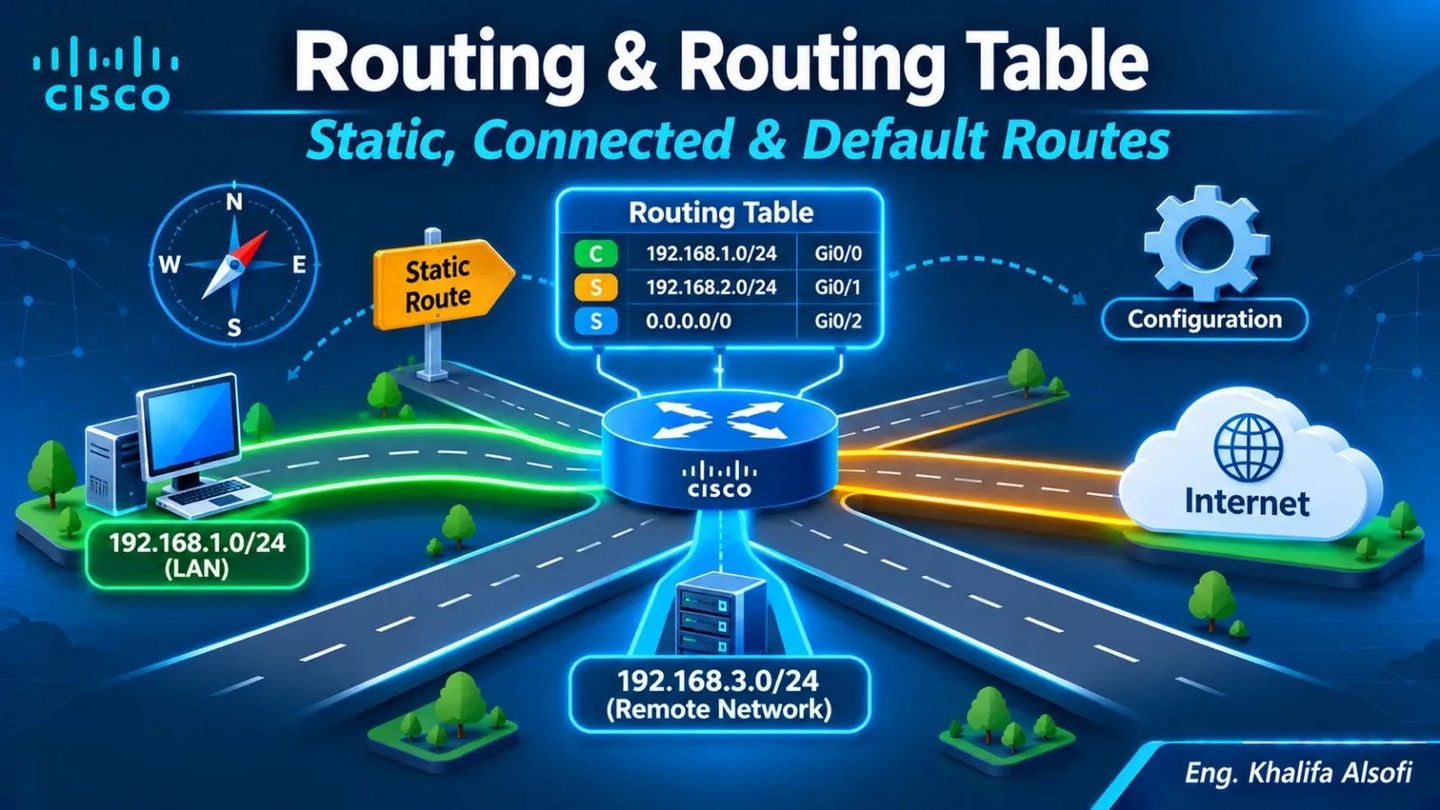
🗺️ تشبيه: الراوتر عامل مفترق طرق في مدينة. أمامه لوحة تقول: "الحي الشمالي ← الطريق 1، والمدينة المجاورة ← الطريق 3، وأي وجهة أخرى ← الطريق السريع". اللوحة هي جدول التوجيه. وإذا لم يجد وجهة السيارة في اللوحة ولا طريقاً افتراضياً، فإنه يعيدها (Drop).
1. ماذا يفعل الراوتر؟
يعمل في الطبقة 3 ووظيفته الأساسية: توجيه الحزم بين الشبكات المختلفة.
عند وصول حزمة:
- يستقبل الإطار ويفك غلاف الطبقة 2 (يزيل ترويسة MAC).
- يقرأ عنوان IP الوجهة من الحزمة.
- يبحث عنه في جدول التوجيه، ويختار أفضل تطابق.
- يحدد الواجهة الخارجية والقفزة التالية (Next Hop).
- يعيد تغليف الحزمة بإطار جديد (MAC جديد)، ويرسلها.
💡 عنوان IP يبقى كما هو، وعنوان MAC يتغير عند كل راوتر.
ماذا يحدث إن لم يجد مساراً؟
يتخلص من الحزمة (Drop) ويرسل إلى المصدر رسالة ICMP Destination Unreachable.
رموز ناتج `ping`
| الرمز | المعنى |
|---|---|
| ! | نجح الرد |
| . | انتهت المهلة (لا رد) |
| U | الوجهة غير قابلة للوصول (الراوتر لا يملك مساراً) |
2. جدول التوجيه (Routing Table)
هو قاعدة بيانات الراوتر التي تحتوي الشبكات التي يعرفها وكيف يصل إليها. يُملأ بثلاث طرق:
| المصدر | الرمز | كيف يدخل الجدول؟ |
|---|---|---|
| Directly Connected | C و L | تلقائياً عند إعطاء الواجهة عنواناً وتشغيلها |
| Static | S | يضيفه المسؤول يدوياً |
| Dynamic | O و D و R و B | يتعلمها الراوتر من بروتوكولات التوجيه |
قراءة ناتج `show ip route`
``` Codes: C - connected, S - static, L - local, O - OSPF, D - EIGRP, R - RIP * - candidate default
Gateway of last resort is not set
10.0.0.0/8 is variably subnetted, 2 subnets, 2 masks C 10.0.0.0/30 is directly connected, GigabitEthernet0/1 L 10.0.0.1/32 is directly connected, GigabitEthernet0/1 192.168.1.0/24 is variably subnetted, 2 subnets, 2 masks C 192.168.1.0/24 is directly connected, GigabitEthernet0/0 L 192.168.1.1/32 is directly connected, GigabitEthernet0/0 S 192.168.2.0/24 [1/0] via 10.0.0.2 ```
شرح السطر الأخير:
· `S`: مسار ساكن. · `192.168.2.0/24`: الشبكة الوجهة. · `[1/0]`: [المسافة الإدارية / المقياس]، أي الثقة بالمسار (Administrative Distance = 1 للساكن) وكلفته. وسنشرحهما بالتفصيل في الدرس القادم. · `via 10.0.0.2`: القفزة التالية (Next Hop).
3. المسارات المتصلة مباشرة (Directly Connected)
عند تهيئة واجهة بعنوان وقناع وتشغيلها (`no shutdown`) وكونها up/up، يضيف الراوتر تلقائياً مدخلين:
· C (Connected): الشبكة التي تقع عليها الواجهة (`192.168.1.0/24`). · L (Local): عنوان الواجهة نفسها بقناع `/32` (`192.168.1.1/32`)، ويعني أن الحزمة موجهة إلى الراوتر نفسه.
```cisco R1(config)# interface GigabitEthernet0/0 R1(config-if)# ip address 192.168.1.1 255.255.255.0 R1(config-if)# no shutdown ```
⚠️ إذا كانت الواجهة down، فلن يظهر المسار في الجدول.
💡 القاعدة: الراوتر يعرف تلقائياً شبكاته المتصلة مباشرة فقط. أما أي شبكة أبعد فيجب أن يتعلمها بنفسه أو تضيفها له.
4. التوجيه الساكن (Static Routing)
المسؤول يكتب المسارات يدوياً في الجدول.
مثال الشبكة
``` PC1 ── R1 ──(10.0.0.0/30)── R2 ── PC2 192.168.1.0/24 .1 .2 192.168.2.0/24 ```
· R1: `Gi0/0 = 192.168.1.1/24`، و`Gi0/1 = 10.0.0.1/30`. · R2: `Gi0/1 = 10.0.0.2/30`، و`Gi0/0 = 192.168.2.1/24`.
كل راوتر يعرف شبكتيه فقط. لا يعرف R1 شبكة `192.168.2.0/24`، ولا يعرف R2 شبكة `192.168.1.0/24`.
الصيغة العامة
``` ip route <الشبكة الوجهة> <القناع> {<Next Hop> | <الواجهة الخارجية>} ```
الطرق الثلاث لكتابة المسار
1) بالقفزة التالية (Next-Hop Route):
```cisco R1(config)# ip route 192.168.2.0 255.255.255.0 10.0.0.2 ```
2) بالواجهة الخارجية (Directly Attached):
```cisco R1(config)# ip route 192.168.2.0 255.255.255.0 GigabitEthernet0/1 ```
3) الأسلوب الكامل (Fully Specified): الاثنان معاً (الأفضل على Ethernet).
```cisco R1(config)# ip route 192.168.2.0 255.255.255.0 GigabitEthernet0/1 10.0.0.2 ```
| الطريقة | الملاحظة |
|---|---|
| Next-Hop | الأشهر. يحتاج الراوتر لبحث إضافي (Recursive Lookup) ليعرف أي واجهة يستخدم |
| Exit Interface | مناسب للروابط نقطة لنقطة (Serial). على Ethernet يرسل ARP لكل وجهة، فيزيد الحمل ويعتمد على Proxy ARP |
| Fully Specified | أدق وأوضح على Ethernet |
💡 مسار الواجهة فقط يظهر في الجدول: `S 192.168.2.0/24 is directly connected, GigabitEthernet0/1`.
لا تنسَ المسار العكسي
المسار في اتجاه واحد لا يكفي، فالرد يجب أن يجد طريق العودة:
```cisco R2(config)# ip route 192.168.1.0 255.255.255.0 10.0.0.1 ```
⚠️ أشهر خطأ: ضبط المسار على راوتر واحد، فيصل الطلب إلى الوجهة ولا يعود الرد، فيظهر `ping` فاشلاً.
شروط دخول المسار الساكن للجدول
· القفزة التالية قابلة للوصول (يوجد مسار لها، عادة متصل مباشرة). · الواجهة الخارجية up/up.
إذا سقطت الواجهة، يُحذف المسار الساكن تلقائياً من الجدول.
حذف مسار
```cisco R1(config)# no ip route 192.168.2.0 255.255.255.0 10.0.0.2 ```
5. المسار الافتراضي (Default Route)
هو مسار "أي وجهة لا أعرفها، أرسلها إلى هنا". عنوانه `0.0.0.0/0`، أي يطابق أي عنوان.
```cisco R1(config)# ip route 0.0.0.0 0.0.0.0 10.0.0.2 ```
في الجدول:
``` Gateway of last resort is 10.0.0.2 to network 0.0.0.0
S* 0.0.0.0/0 [1/0] via 10.0.0.2 ```
· `S*`: مسار ساكن افتراضي (مرشح كبوابة الملاذ الأخير). · Gateway of last resort: البوابة التي تُرسَل إليها كل الحزم التي لا مطابق لها.
متى نستخدمه؟
- الاتصال بالإنترنت: نرسل كل ما هو خارج شبكتنا إلى مزود الخدمة.
- الفروع الطرفية (Stub Networks): فرع له مخرج واحد فقط، فلا حاجة لحفظ كل الشبكات.
- تقليل حجم الجدول: مسار واحد بدل مئات المسارات.
```cisco R1(config)# ip route 0.0.0.0 0.0.0.0 203.0.113.1 ! إلى مزود الإنترنت ```
💡 الفرق بين المسار الافتراضي على الراوتر والبوابة الافتراضية على الجهاز:
- الجهاز: `Default Gateway` يعني "أرسل لي كل ما هو خارج شبكتي".
- الراوتر: `ip route 0.0.0.0 0.0.0.0` وظيفته نفسها لكن على مستوى الراوتر.
6. مقارنة سريعة بين أنواع المسارات
| النوع | الرمز | من أين؟ | المسافة الإدارية |
|---|---|---|---|
| Connected | C | الواجهة نفسها | 0 |
| Local | L | عنوان الواجهة | 0 |
| Static | S | يدوي | 1 |
| Default Static | S* | يدوي (0.0.0.0/0) | 1 |
| Dynamic | O و D و R | بروتوكول توجيه | حسب البروتوكول |
7. مزايا وعيوب التوجيه الساكن
| المزايا | العيوب |
|---|---|
| بدون حمل على المعالج أو الشبكة | يدوي: لا يتوسع في الشبكات الكبيرة |
| متوقع وبسيط للفهم | لا يتكيف مع الأعطال تلقائياً |
| أكثر أماناً (لا إعلانات تُسرَّب) | أخطاء الكتابة شائعة |
| مناسب للشبكات الصغيرة والفروع الطرفية | كل تغيير يحتاج تعديلاً على كل راوتر |
💡 لهذا نستخدم التوجيه الديناميكي في الشبكات الكبيرة (OSPF وEIGRP التي غطيتها سابقاً)، والساكن للحالات البسيطة أو المخرج الافتراضي.
8. التحقق واستكشاف الأخطاء
```cisco show ip route show ip route static show ip route connected show ip route 192.168.2.0 show ip interface brief show running-config | include ip route ping 192.168.2.1 traceroute 192.168.2.1 ```
خطوات استكشاف عطل (لا `ping` بين الشبكتين)
- هل الواجهات up/up على الراوترين؟ (`show ip interface brief`)
- هل المسار موجود في الجدول؟ (`show ip route`)
- هل القفزة التالية صحيحة وقابلة للوصول (`ping` إليها)؟
- هل المسار العكسي مضاف على الراوتر الآخر؟
- هل القناع صحيح في أمر `ip route`؟
- هل البوابة الافتراضية على الأجهزة صحيحة؟
- هل يمنع ACL الحركة؟
💡 `traceroute` يريك كل قفزة في الطريق، وأين تتوقف الحزمة بالضبط.
9. أخطاء شائعة
- نسيان المسار العكسي على الراوتر الآخر.
- قناع خاطئ في أمر `ip route` (مثل `255.255.255.0` بدل `255.255.255.252`).
- Next Hop خاطئ أو غير قابل للوصول.
- الظن أن الراوتر يعرف الشبكات البعيدة تلقائياً.
- واجهة down فلا يظهر مسارها أو المسارات المعتمدة عليها.
- نسيان `no shutdown` على الواجهة.
- وضع مسار افتراضي باتجاه خاطئ (إلى جهاز لا يعرف الطريق).
- الاعتماد على Exit Interface فقط على شبكات Ethernet.
- البوابة الافتراضية للحاسوب غير مضبوطة أو خاطئة.
- نسيان حفظ الإعدادات.
10. تحدي Packet Tracer 🧪
تصميم الشبكة: كما في المثال: `PC1 ── R1 ── R2 ── PC2` مع الشبكات: `192.168.1.0/24` و`10.0.0.0/30` و`192.168.2.0/24`.
المطلوب:
- اضبط العناوين على الراوترين والحاسوبين (والبوابة الافتراضية لكل حاسوب).
- نفّذ `show ip route` على R1 ولاحظ C و L فقط.
- جرّب `ping` من PC1 إلى PC2 (لن ينجح) وسجّل الرمز الذي يظهر.
- أضف مساراً ساكناً على R1 فقط، وأعد `ping`. لماذا لم ينجح؟
- أضف المسار العكسي على R2 وتأكد من النجاح.
- بدّل مسار R1 إلى مسار افتراضي `0.0.0.0/0` وتحقق من `Gateway of last resort`.
- استخدم `traceroute` من PC1 إلى PC2 وسجّل القفزات.
- (تحدٍ إضافي): أسقط واجهة R1 `Gi0/1` وراقب اختفاء المسار الساكن من الجدول.
11. اختبار اليوم 📝
س1: ما الخطوات التي ينفذها الراوتر عند استقبال حزمة؟ وماذا يحدث إذا لم يجد مساراً؟
س2: ما الفرق بين الرمزين C و L في جدول التوجيه؟
س3: اكتب أمر مسار ساكن إلى الشبكة `172.16.5.0/24` عبر القفزة التالية `10.1.1.2`.
س4: ما معنى `S*` و`Gateway of last resort`؟ ومتى نستخدم المسار الافتراضي؟
س5 — تحدي CCNA: ضبطت مساراً ساكناً على R1 نحو شبكة R2، لكن `ping` يفشل رغم أن كل شيء يبدو سليماً. ما السبب الأكثر احتمالاً؟
🎯 خلاصة الدرس
· الراوتر: يوجّه بين الشبكات حسب عنوان IP الوجهة وجدول التوجيه، ويغير MAC عند كل قفزة. · جدول التوجيه مصادره: Connected وStatic وDynamic. · C هي الشبكة المتصلة، وL عنوان الواجهة نفسها (/32). · Static: `ip route <شبكة> <قناع> <next-hop أو واجهة>`، والأفضل الأسلوب الكامل على Ethernet. · لا تنسَ المسار العكسي، وإلا يفشل الرد. · المسار الافتراضي: `ip route 0.0.0.0 0.0.0.0 <next-hop>` ويظهر `S*` و`Gateway of last resort`. · المسافة الإدارية: Connected = 0، وStatic = 1. · المسار الساكن يُحذف تلقائياً إذا سقطت واجهته أو قفزته التالية. · التحقق: `show ip route` و`traceroute`. · القاعدة الذهبية: الراوتر يعرف جيرانه المباشرين فقط، وكل ما عداه تعلّمه أو أخبره به.
💬 سؤال للنقاش
ضبطت على R1 مساراً ساكناً إلى شبكة R2، فنجح `ping` من R1 لكن فشل من PC1 إلى PC2. أين تتوقع المشكلة؟ وما أول أمر تنفذه للكشف عنها؟ شاركونا إجاباتكم في التعليقات 👇
#CCNA #Routing #StaticRoute #DefaultRoute #RoutingTable #Cisco #Networking #هندسة_الشبكات