🌐 مهندس شبكات واتصالات
Networking | IoT | Cybersecurity 💻
🧪 أشارك تجاربي وتطبيقاتي العملية.
🎓 من التعلم إلى سوق العمل.
🚀 نتعلم ونطبق معًا.
📿 كل ما أنشره هنا صدقة لوجه الله، مما تعلمته.
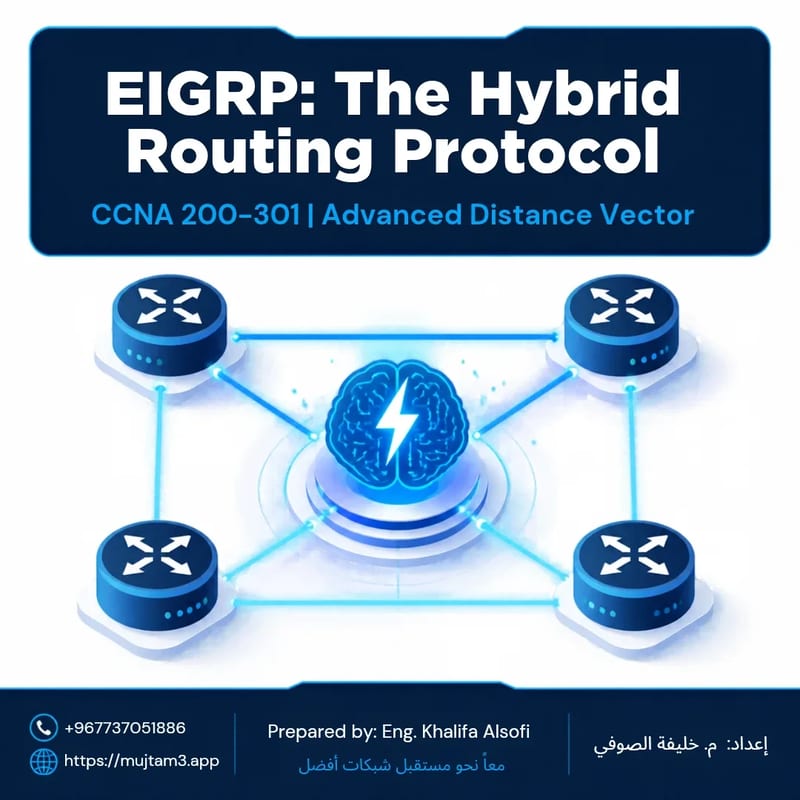
EIGRP: البروتوكول الهجين الذي يُعيد تعريف سرعة التوجيه! ⚡
متابعيني الكرام، بعد أن أنهينا بروتوكول RIP البسيط، ننتقل اليوم إلى بروتوكول أكثر ذكاءً وقوة، وهو الخيار المفضل في بيئات Cisco: EIGRP (Enhanced Interior Gateway Routing Protocol). 🚀
في هذا الكاروسيل ستتعرف على:
✅ ما هو EIGRP ولماذا يُصنف كبروتوكول "هجين" (Hybrid)؟
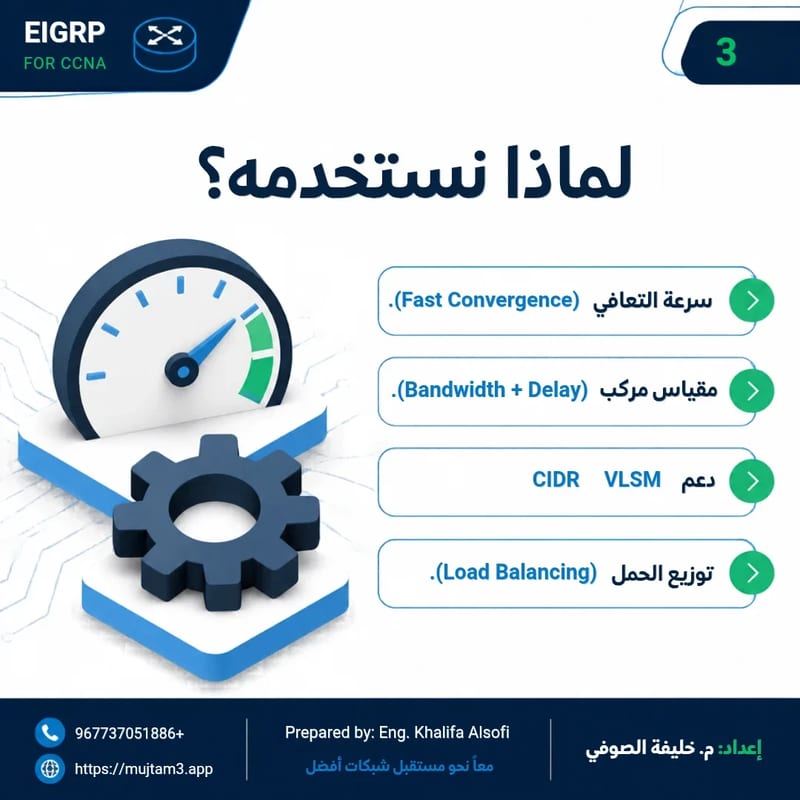
✅ كيف يعمل المقياس المركب (Bandwidth + Delay)؟
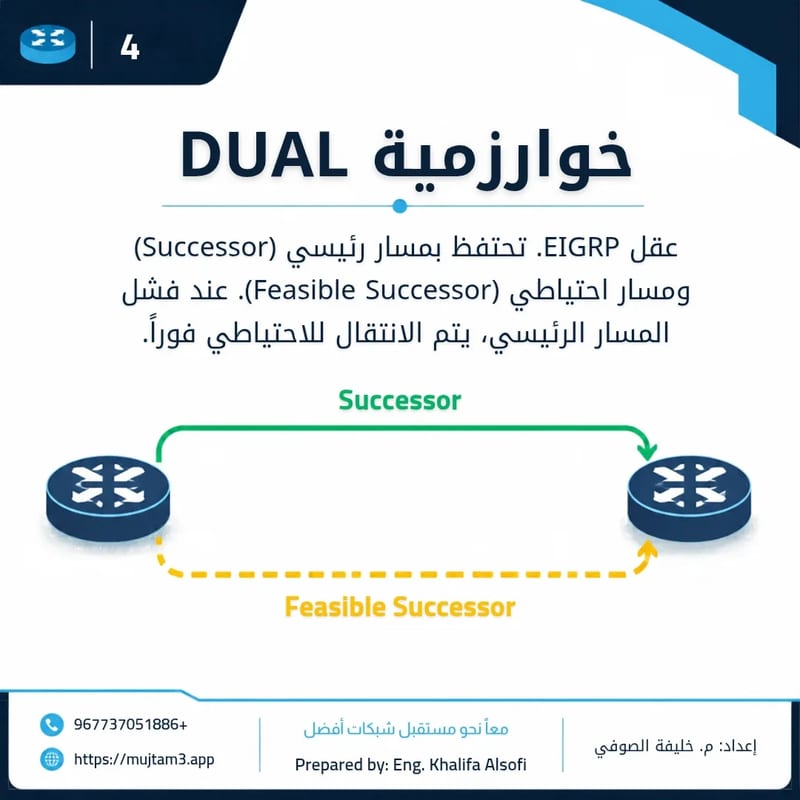
✅ سر خوارزمية DUAL والفرق بين Successor و Feasible Successor.
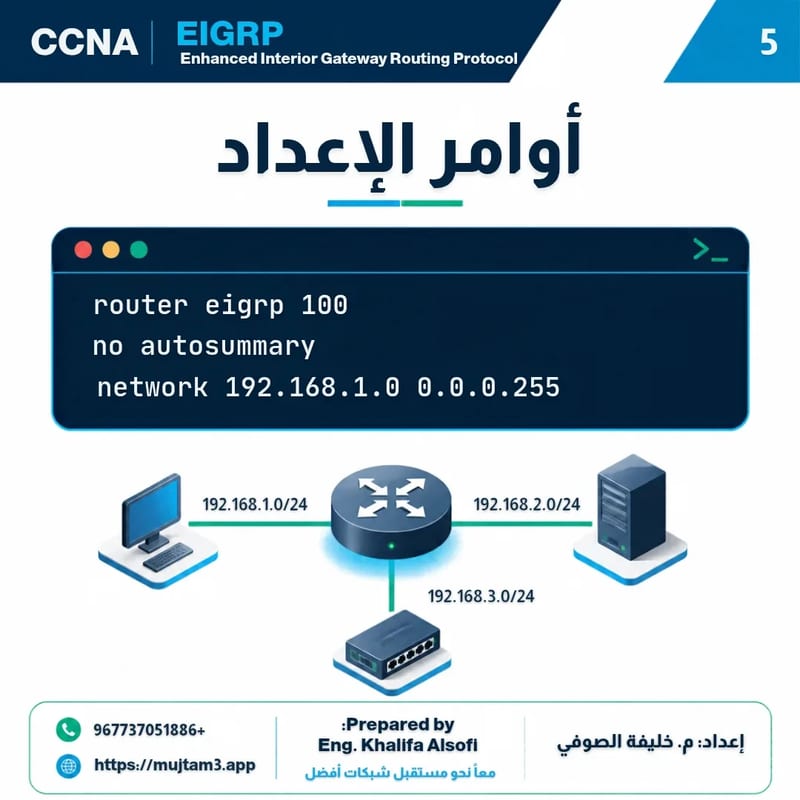
✅ الأوامر الأساسية لإعداده على أجهزة Cisco.
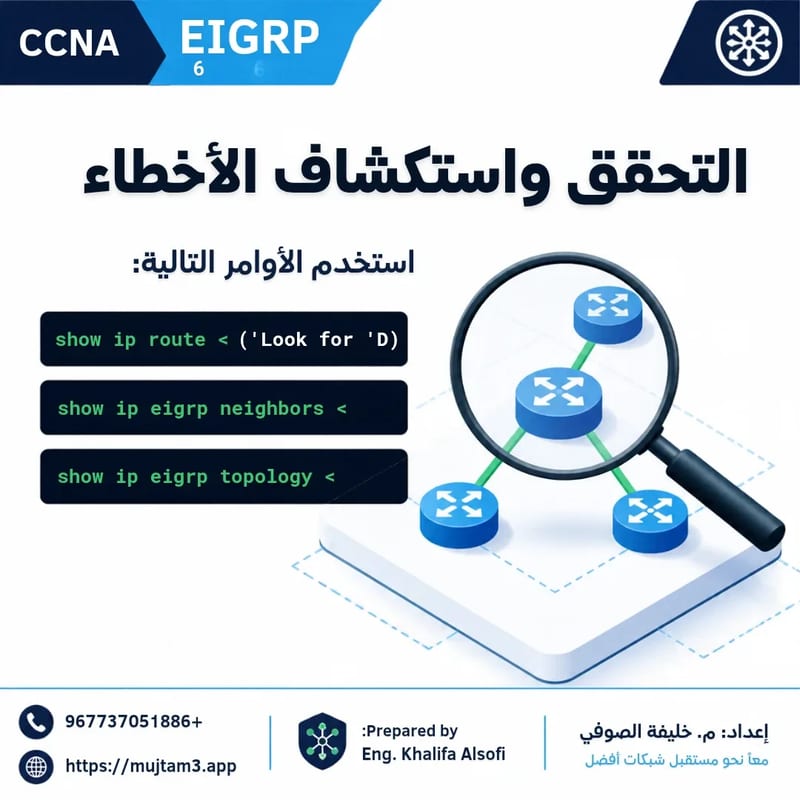
✅ كيفية التحقق من عمله واستكشاف الأخطاء.
💡 ملاحظة هامة: هذا الكاروسيل هو مجرد "ملخص سريع". التفاصيل الكاملة، الشرح الموسع، الأمثلة العملية، وتحدي Packet Tracer تجدها مشروحة بالكامل في مدونة منصة مجتمع.
🔗 لقراءة الدرس كاملاً وتطبيق التحدي، تفضل بزيارة المدونة
[مقال]
📌 احفظ هذا المنشور (Save) للمراجعة لاحقاً، وشاركه (Share) مع زميلك في فريق الشبكات!
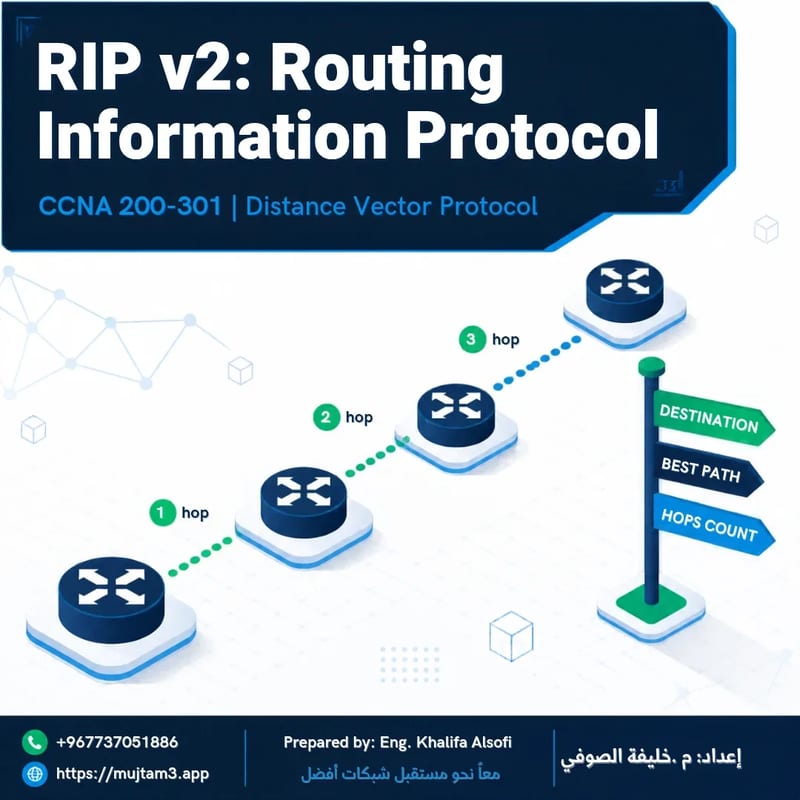
هل تعرف كيف تختار الشبكة أفضل مسار؟ 🤔 دليلك السريع لبروتوكول RIP v2!
متابعيني الكرام، بعد رحلة طويلة في عالم التوجيه، نعود اليوم إلى الأساسيات التي بُني عليها كل شيء: بروتوكول RIP (Routing Information Protocol). 🚀
في هذا الكاروسيل ستتعرف على:
✅ ما هو RIP ولماذا ندرسه رغم وجود بروتوكولات أحدث؟
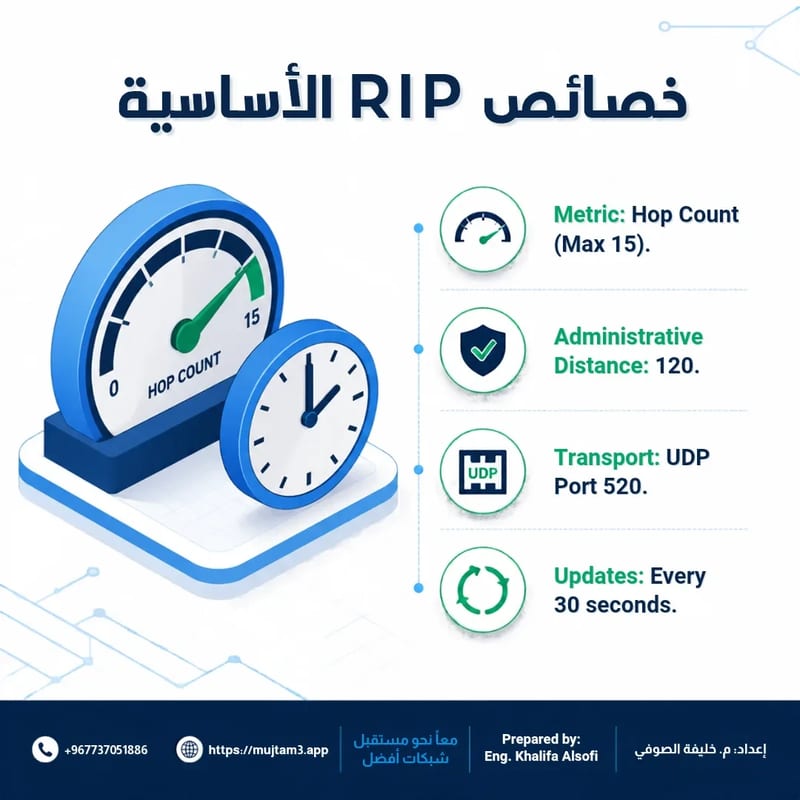
✅ خصائصه الأساسية (Hop Count, AD, Port).
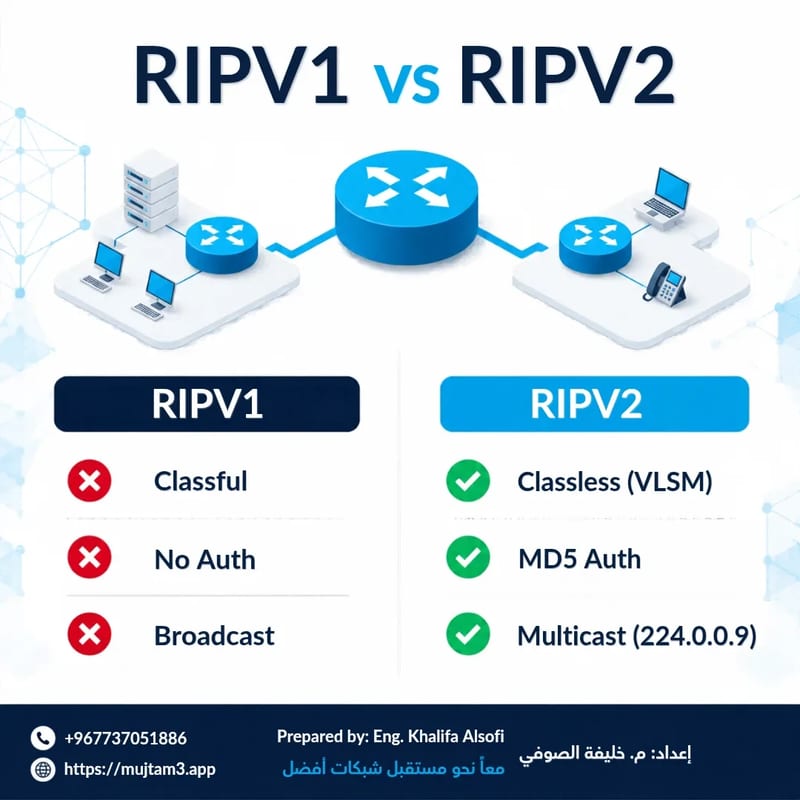
✅ الفرق الجوهري بين RIPv1 و RIPv2.
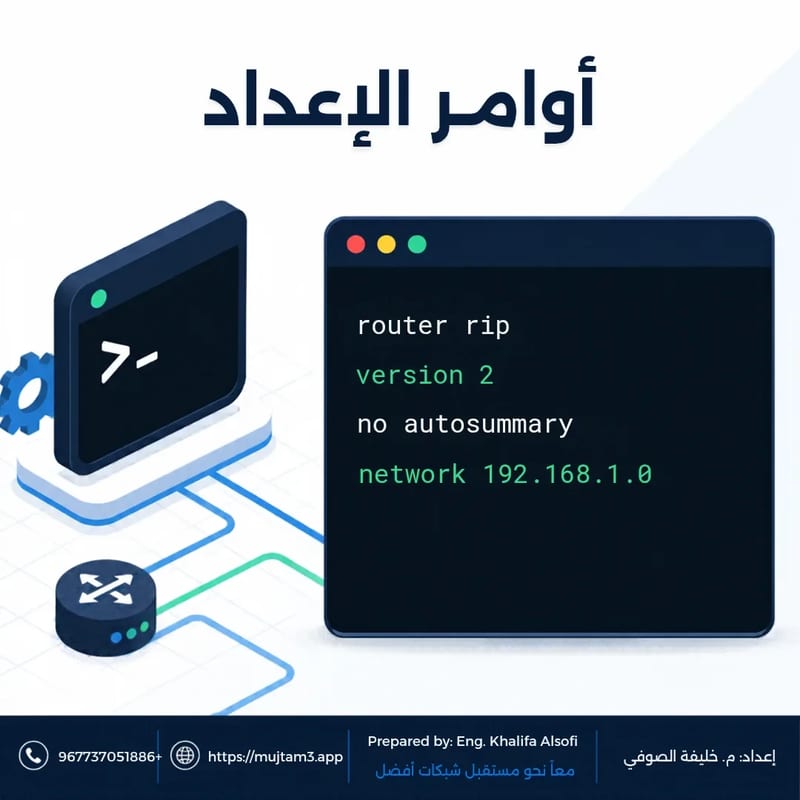
✅ الأوامر الأساسية لإعداده على أجهزة Cisco.
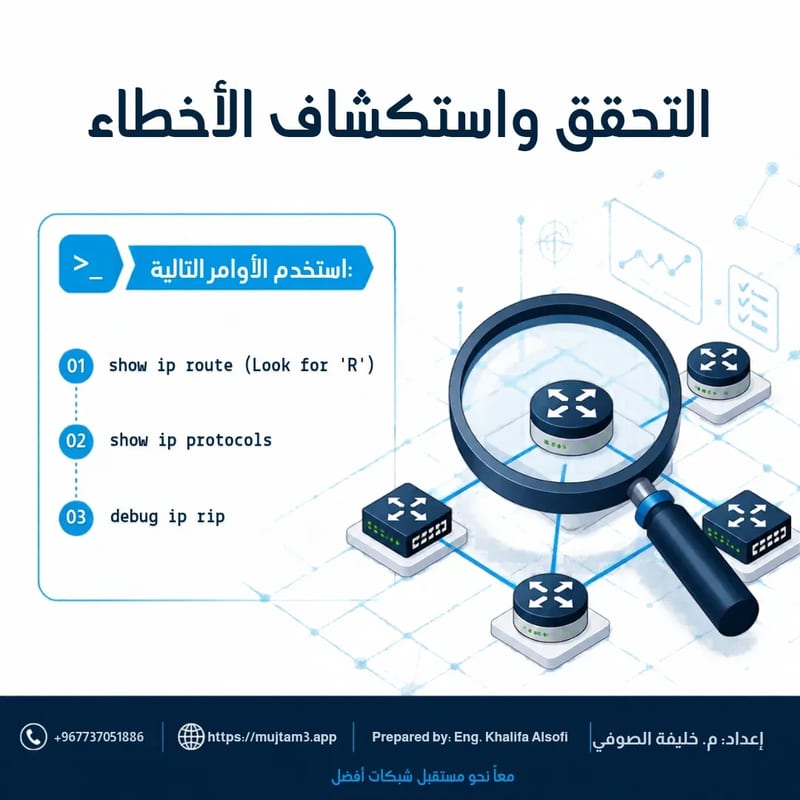
✅ كيفية التحقق من عمله واستكشاف الأخطاء.
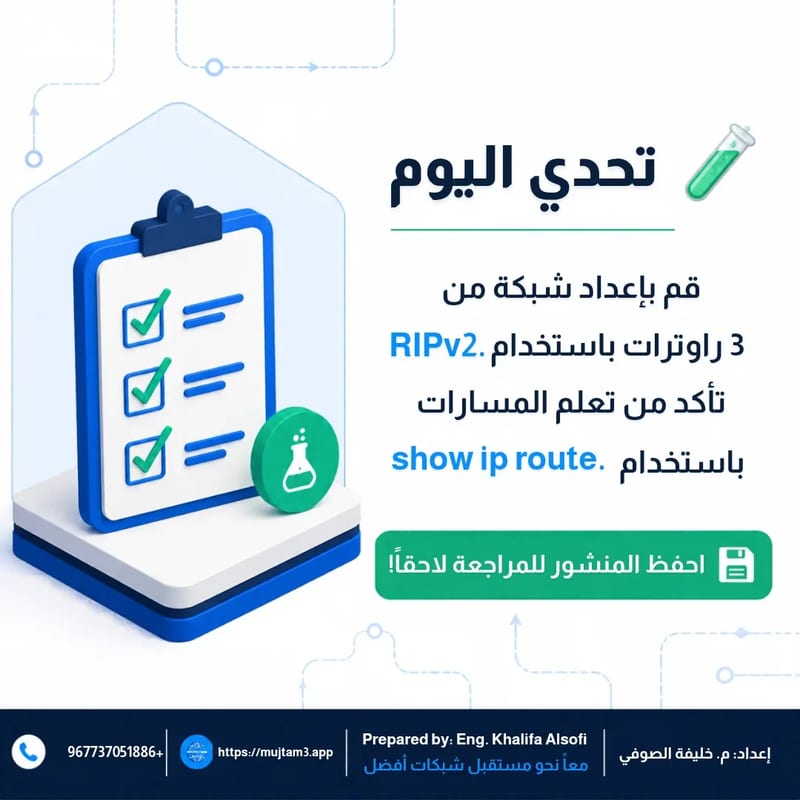
💡 ملاحظة هامة: هذا الكاروسيل هو مجرد "ملخص سريع". التفاصيل الكاملة، الشرح الموسع، الأمثلة العملية، وتحدي Packet Tracer تجدها مشروحة بالكامل ضمن الدروس المشروحة في المدونة.
🔗 لقراءة الدرس كاملاً وتطبيق التحدي، تفضل بزيارة المدونة:
[مقال]
📌 احفظ هذا المنشور (Save) للمراجعة لاحقاً، وشاركه (Share) مع زميلك في فريق الشبكات! 💙
@المتابعون
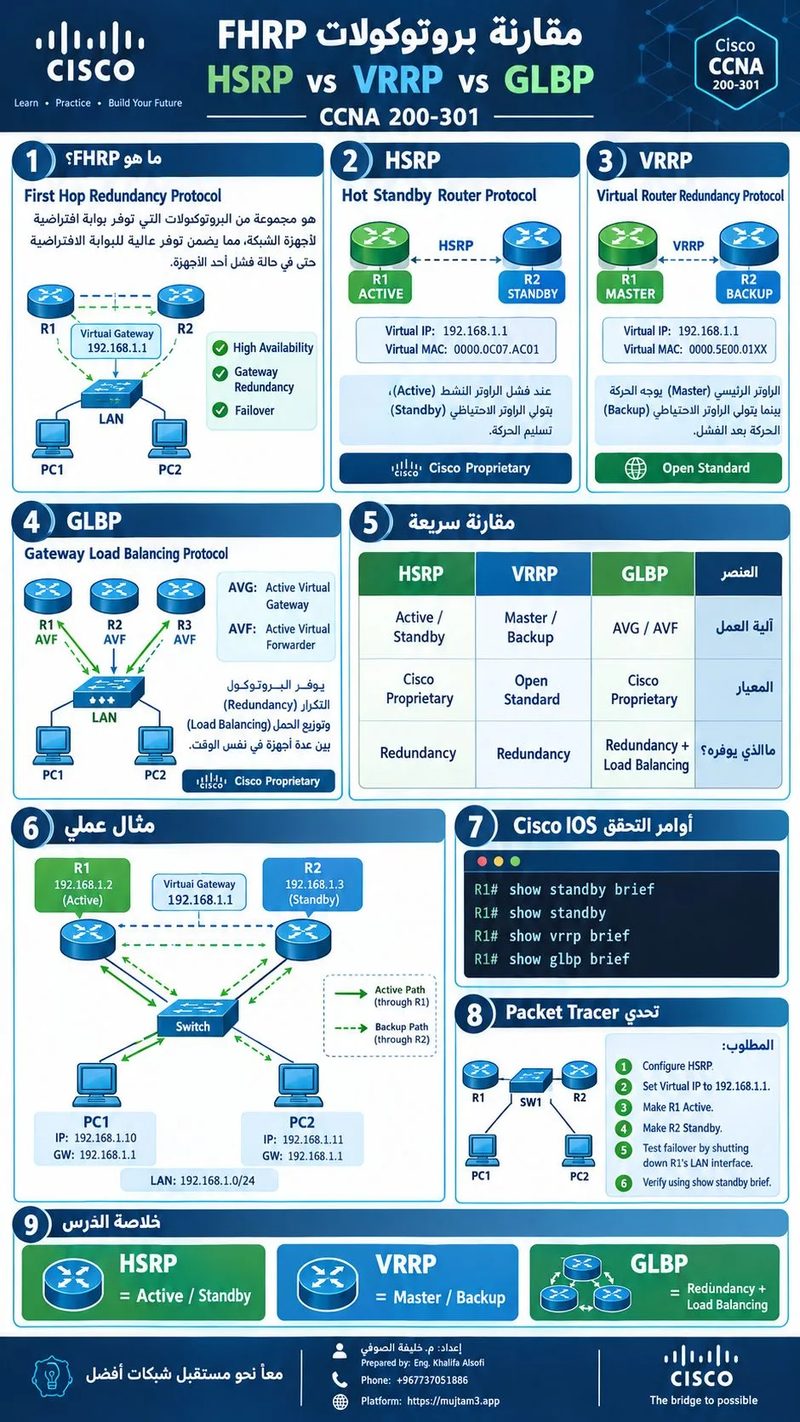
1. ما المقصود بـ FHRP؟
اختصار لـ First Hop Redundancy Protocol.
هي مجموعة بروتوكولات توفر التكرار والاعتمادية للبوابة الافتراضية (Default Gateway)، من خلال استخدام أكثر من Router لتقديم بوابة واحدة للأجهزة.
الفكرة: إذا تعطل أحد أجهزة الراوتر، يستطيع راوتر آخر تولي المهمة دون الحاجة إلى تغيير إعدادات البوابة الافتراضية على أجهزة المستخدمين.
2. بروتوكول HSRP
Hot Standby Router Protocol
- بروتوكول خاص بشركة Cisco.
- يعمل باستخدام راوتر Active وآخر Standby.
- الراوتر Active يتولى تمرير حركة المرور.
- الراوتر Standby ينتظر حدوث عطل ليتولى المهمة.
- يستخدم Virtual IP وVirtual MAC.
أهم الحالات:
- Active: الراوتر المسؤول عن التوجيه.
- Standby: الراوتر الاحتياطي.
- Listen: يستمع إلى رسائل البروتوكول.
3. بروتوكول VRRP
Virtual Router Redundancy Protocol
- معيار مفتوح (Open Standard).
- يمكن استخدامه مع أجهزة من شركات مختلفة تدعم البروتوكول.
- يوجد راوتر Master وآخر Backup.
- Master هو المسؤول عن تمرير حركة المرور.
- عند فشل Master يتولى Backup المهمة.
الفرق الأساسي: HSRP بروتوكول من Cisco، بينما VRRP معيار مفتوح.
4. بروتوكول GLBP
Gateway Load Balancing Protocol
- بروتوكول خاص بشركة Cisco.
- يوفر التكرار وتوزيع الحمل (Load Balancing).
- يسمح لأكثر من راوتر بتمرير حركة المرور في الوقت نفسه.
- يستخدم AVG وAVF.
المكونات:
- AVG: Active Virtual Gateway، مسؤول عن إدارة البوابة الافتراضية.
- AVF: Active Virtual Forwarder، مسؤول عن تمرير حركة المرور.
الميزة: لا يقتصر على توفير راوتر احتياطي، بل يساعد على توزيع الحمل بين عدة راوترات.
5. الفروقات الرئيسية
- HSRP: راوتر Active وآخر Standby.
- VRRP: راوتر Master وآخر Backup.
- GLBP: يوفر التكرار مع توزيع الحمل بين عدة راوترات.
من حيث الملكية:
- HSRP: Cisco Proprietary.
- VRRP: Open Standard.
- GLBP: Cisco Proprietary.
6. مثال عملي
لدينا شبكة تحتوي على:
- R1: العنوان 192.168.1.2
- R2: العنوان 192.168.1.3
- Virtual Gateway: 192.168.1.1
- PCs: تستخدم 192.168.1.1 بوابة افتراضية.
في حالة HSRP:
1. يعمل R1 كـ Active.
2. يعمل R2 كـ Standby.
3. عند تعطل R1 يتولى R2 المهمة.
4. تستمر أجهزة الشبكة باستخدام البوابة الافتراضية نفسها.
7. أوامر Cisco IOS للتحقق
show standby brief
show standby
show vrrp brief
show glbp brief
ملاحظة: تعتمد الأوامر المدعومة على نوع الجهاز وإصدار IOS.
8. تحدي Packet Tracer
أنشئ شبكة تحتوي على:
- راوترين R1 وR2.
- سويتش واحد.
- جهازين PC.
- شبكة LAN بعنوان 192.168.1.0/24.
المطلوب:
1. إعداد عناوين IP للراوترين.
2. إعداد HSRP باستخدام Virtual IP: 192.168.1.1.
3. جعل R1 هو Active.
4. جعل R2 هو Standby.
5. تنفيذ الأمر "show standby brief".
6. إيقاف واجهة R1 ومراقبة انتقال الدور إلى R2.
اختبر معلوماتك
1. ما معنى FHRP؟
2. أي بروتوكول من البروتوكولات الثلاثة يُعد معيارًا مفتوحًا؟
3. ما الفرق بين Active وStandby في HSRP؟
4. ما وظيفة AVG في GLBP؟
5. أي بروتوكول يوفر توزيع الحمل بين عدة راوترات؟
الإجابات:
1. First Hop Redundancy Protocol.
2. VRRP.
3. Active يمرر حركة المرور، وStandby ينتظر تعطل Active.
4. إدارة البوابة الافتراضية وتوزيع مهام التوجيه على AVFs.
5. GLBP.
درس | CCNA 200-301
HSRP Interface Tracking — تتبّع الواجهات
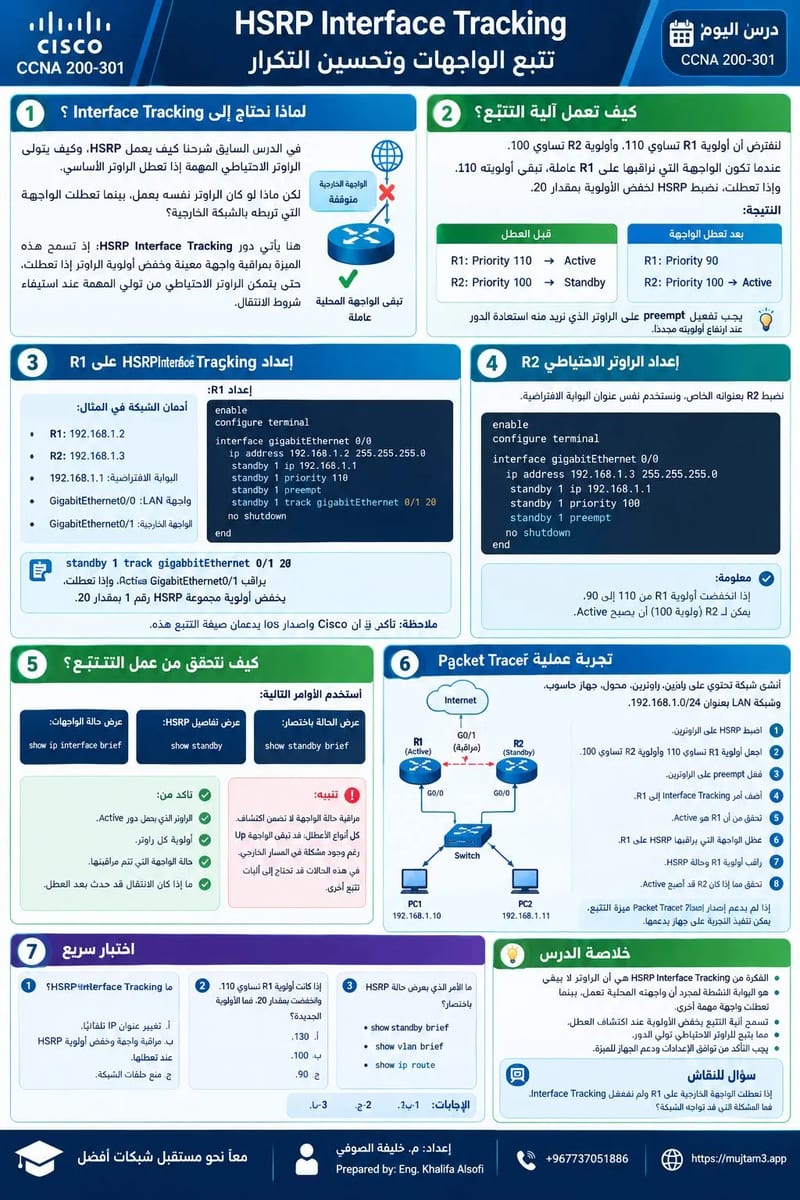
1. لماذا نحتاج إلى Interface Tracking؟
في الدرس السابق شرحنا كيف يعمل HSRP، وكيف يتولى الراوتر الاحتياطي المهمة إذا تعطل الراوتر الأساسي.
لكن ماذا لو كان الراوتر نفسه يعمل، بينما تعطلت الواجهة التي تربطه بالشبكة الخارجية؟
لنفترض أن لدينا راوترين:
- R1: الراوتر النشط (Active).
- R2: الراوتر الاحتياطي (Standby).
إذا تعطلت واجهة الاتصال الخارجي على R1، فقد يبقى هذا الراوتر هو النشط، رغم أنه لم يعد قادرًا على الوصول إلى الشبكة المطلوبة عبر تلك الواجهة.
لحل هذه المشكلة، نستخدم HSRP Interface Tracking. تسمح هذه الميزة بمراقبة واجهة معينة وخفض أولوية الراوتر إذا تعطلت، حتى يتمكن الراوتر الاحتياطي من تولي المهمة عند استيفاء شروط الانتقال.
2. كيف تعمل آلية التتبّع؟
لنفترض أن أولوية R1 تساوي 110، وأولوية R2 تساوي 100.
عندما تعمل الواجهة التي نراقبها على R1، تبقى أولويته 110. وإذا تعطلت، نضبط HSRP لخفض الأولوية بمقدار 20.
ستكون النتيجة كالتالي:
قبل العطل:
R1: Priority 110 — Active
R2: Priority 100 — Standby
بعد تعطل الواجهة على R1:
R1: Priority 90
R2: Priority 100 — يمكن أن يصبح Active
بما أن أولوية R2 أصبحت أعلى، يمكنه تولي الدور النشط. ويعتمد حدوث الانتقال على إعدادات HSRP، ومنها تفعيل "preempt" عند الحاجة.
3. إعداد HSRP Interface Tracking على R1
سنستخدم هذا المثال:
- عنوان R1: "192.168.1.2"
- عنوان R2: "192.168.1.3"
- عنوان البوابة الافتراضية: "192.168.1.1"
- واجهة الشبكة المحلية: "GigabitEthernet0/0"
- واجهة الاتصال الخارجي: "GigabitEthernet0/1"
نبدأ بإعداد R1:
enable
configure terminal
interface gigabitEthernet 0/0
ip address 192.168.1.2 255.255.255.0
standby 1 ip 192.168.1.1
standby 1 priority 110
standby 1 preempt
standby 1 track gigabitEthernet 0/1 20
no shutdown
end
الأمر المهم هنا هو:
standby 1 track gigabitEthernet 0/1 20
هذا الأمر يجعل HSRP يراقب الواجهة "GigabitEthernet0/1"، ويخفض أولوية المجموعة رقم 1 بمقدار 20 إذا أصبحت الواجهة غير متاحة.
تأكد من أن جهاز Cisco وإصدار IOS المستخدمين يدعمان صيغة الأمر هذه.
4. إعداد الراوتر الاحتياطي R2
نضبط عنوان R2 وأولوية HSRP على النحو التالي:
enable
configure terminal
interface gigabitEthernet 0/0
ip address 192.168.1.3 255.255.255.0
standby 1 ip 192.168.1.1
standby 1 priority 100
standby 1 preempt
no shutdown
end
لاحظ أن الراوترين يستخدمان عنوان البوابة الافتراضية نفسه، وهو "192.168.1.1"، لكن لكل راوتر عنوان IP خاص به.
في هذا المثال، إذا انخفضت أولوية R1 من 110 إلى 90، يمكن لـ R2 أن يصبح Active لأن أولويته تساوي 100.
5. كيف نتحقق من النتيجة؟
بعد ضبط الإعدادات، نحتاج إلى التأكد من أن HSRP يعمل كما هو متوقع.
لعرض حالة HSRP باختصار:
show standby brief
لعرض التفاصيل:
show standby
ولفحص حالة الواجهات:
show ip interface brief
راجع النتائج وتأكد من:
- الراوتر الذي يحمل دور Active.
- أولوية كل راوتر.
- حالة الواجهة التي تتم مراقبتها.
- ما إذا كان الدور قد انتقل إلى R2 بعد العطل.
هناك نقطة مهمة: قد تبقى الواجهة في حالة "Up" رغم وجود مشكلة في المسار الخارجي. لذلك، فإن مراقبة حالة الواجهة وحدها لا تكشف جميع أنواع الأعطال، وقد تحتاج بعض الشبكات إلى آليات تتبّع إضافية.
6. جرّب الإعداد في Packet Tracer
أنشئ شبكة تتكون من:
- راوترين: R1 وR2.
- محول Switch.
- جهاز حاسوب.
- شبكة LAN بعنوان "192.168.1.0/24".
- واجهات اتصال خارجية مناسبة للسيناريو.
بعد ذلك:
1. اضبط HSRP على الراوترين.
2. اجعل أولوية R1 تساوي 110، وأولوية R2 تساوي 100.
3. فعّل "preempt" على الراوترين.
4. أضف أمر Interface Tracking إلى R1.
5. تحقق من أن R1 هو Active.
6. عطّل الواجهة التي يراقبها HSRP على R1.
7. افحص الأولوية وحالة HSRP.
8. تحقق مما إذا كان R2 قد أصبح Active.
إذا لم يدعم إصدار Packet Tracer لديك أوامر التتبّع المطلوبة، فستحتاج إلى جهاز أو بيئة تدعم هذه الميزة.
7. اختبر فهمك
السؤال الأول: ما وظيفة HSRP Interface Tracking؟
أ. تغيير عنوان IP تلقائيًا.
ب. مراقبة واجهة وخفض أولوية HSRP عند تعطلها.
ج. منع حلقات الشبكة.
السؤال الثاني: إذا كانت أولوية R1 تساوي 110 وانخفضت بمقدار 20، فما الأولوية الجديدة؟
أ. 130.
ب. 100.
ج. 90.
السؤال الثالث: ما الأمر الذي يعرض حالة HSRP باختصار؟
أ. "show standby brief"
ب. "show vlan brief"
ج. "show ip route"
الخلاصة
الفكرة من Interface Tracking هي أن الراوتر لا ينبغي أن يحتفظ بدور Active إذا تعطلت واجهة مهمة يعتمد عليها للوصول إلى الشبكة المطلوبة.
من خلال مراقبة الواجهة وخفض الأولوية عند تعطلها، يستطيع HSRP إتاحة الفرصة للراوتر الاحتياطي لتولي الدور، وفق إعدادات الشبكة.
سؤال للنقاش: إذا تعطلت الواجهة الخارجية على R1 ولم نفعّل Interface Tracking، فما المشكلة التي قد تواجه المستخدمين؟
@المتابعون
Wireless Client Roaming — التجوال بين نقاط الوصول اللاسلكية
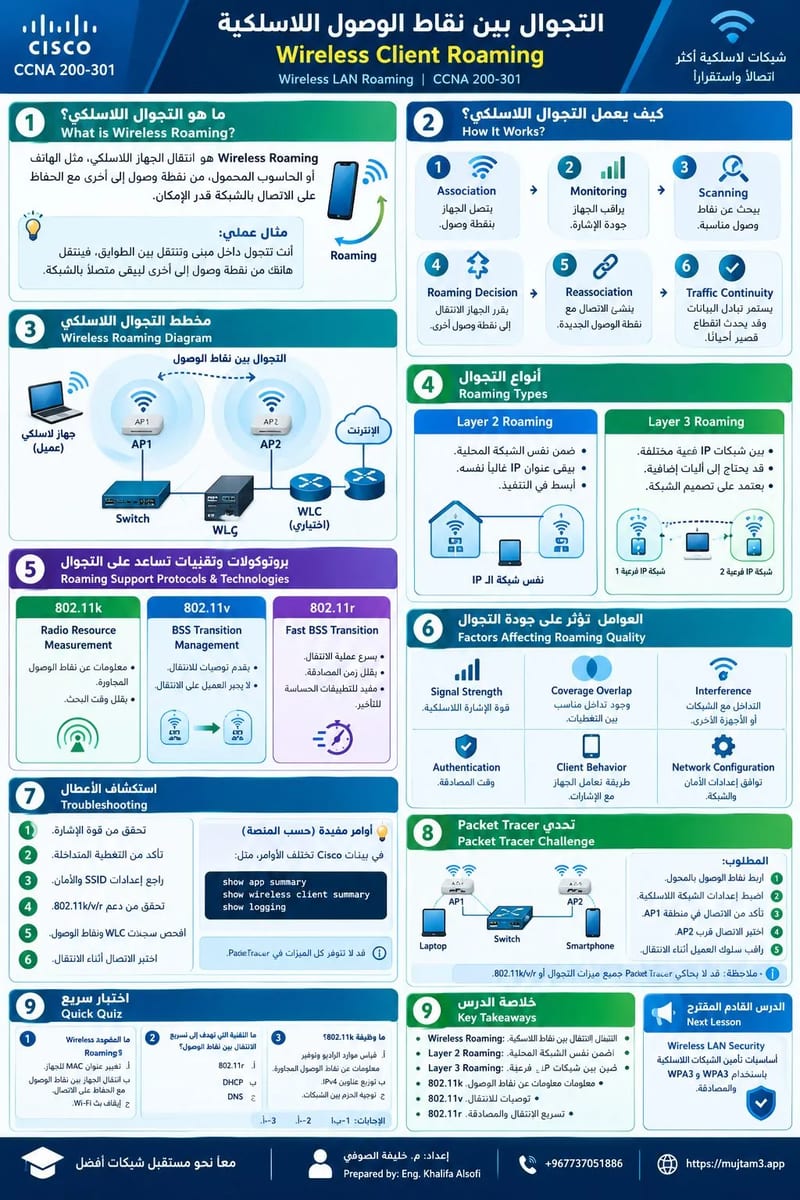
1. ما هو Wireless Client Roaming؟
Wireless Roaming هو انتقال الجهاز اللاسلكي، مثل الهاتف أو الحاسوب المحمول، من نقطة وصول Access Point (AP) إلى نقطة وصول أخرى ضمن الشبكة، مع الحفاظ على الاتصال بالشبكة قدر الإمكان.
مثال عملي:
أنت تتحدث عبر تطبيق اتصال صوتي داخل مبنى، وتتحرك من الطابق الأول إلى الثاني. ينتقل هاتفك من AP إلى أخرى لتبقى متصلًا بالشبكة.
2. كيف يعمل التجوال اللاسلكي؟
يمر التجوال عادةً بالمراحل التالية:
1. Association: يتصل الجهاز بنقطة وصول.
2. Monitoring: يراقب الجهاز جودة الاتصال وإشارة Wi-Fi.
3. Scanning: يبحث عن نقاط وصول مناسبة عندما تضعف الإشارة أو تتوفر نقطة أفضل.
4. Roaming Decision: يقرر الجهاز الانتقال إلى نقطة وصول أخرى.
5. Reassociation: ينشئ الاتصال مع نقطة الوصول الجديدة.
6. Traffic Continuity: يستمر تبادل البيانات، وقد يحدث انقطاع قصير حسب ظروف الشبكة وآلية المصادقة.
معلومة مهمة: غالبًا ما يتخذ العميل اللاسلكي قرار الانتقال، لكن البنية التحتية وإعدادات الشبكة قد تساعده في اختيار نقطة الوصول المناسبة.
3. مخطط التجوال اللاسلكي
نقطة الوصول الأولى نقطة الوصول الثانية
AP1 AP2
┌────────┐ ┌────────┐
│ Wi-Fi │ │ Wi-Fi │
└───┬────┘ └────┬───┘
│ │
└──────────┬─────────────────┘
│
┌──────┴──────┐
│ Network │
│ Switch/WLC │
└─────────────┘
📱 المستخدم ───────────────► 📱
انتقال بين AP1 وAP2
لنجاح التجوال بسلاسة، يجب أن تكون إعدادات نقاط الوصول متوافقة، وأن تتوفر تغطية مناسبة، مع مراعاة إعدادات الأمان وعناوين الشبكة.
4. أنواع التجوال (Roaming Types)
أولًا: Layer 2 Roaming
- ينتقل العميل بين نقاط وصول ضمن الشبكة المحلية نفسها.
- يبقى عادةً ضمن شبكة IP الفرعية نفسها.
- يكون الانتقال غالبًا أبسط عندما تكون إعدادات الشبكة والأمان متوافقة.
ثانيًا: Layer 3 Roaming
- ينتقل العميل إلى نقطة وصول مرتبطة بشبكة IP فرعية مختلفة.
- قد يحتاج الحفاظ على الاتصال إلى آليات إضافية لدعم التنقل.
- يعتمد السلوك على تصميم الشبكة والبنية التحتية اللاسلكية.
5. بروتوكولات وتقنيات تساعد على التجوال
802.11k — Radio Resource Measurement
- يساعد الأجهزة على معرفة معلومات عن نقاط الوصول المجاورة.
- قد يقلل الوقت اللازم للبحث عن نقطة وصول مناسبة.
802.11v — BSS Transition Management
- يسمح للشبكة بتقديم توصيات للعميل بشأن الانتقال إلى نقطة وصول أخرى.
- لا يعني ذلك أن الشبكة تستطيع إجبار كل جهاز على الانتقال.
802.11r — Fast BSS Transition
- يهدف إلى تسريع عملية الانتقال بين نقاط الوصول.
- يساعد على تقليل زمن إعادة المصادقة في البيئات المدعومة.
- مفيد للتطبيقات الحساسة للتأخير، مثل المكالمات الصوتية.
«تذكّر: دعم هذه التقنيات يعتمد على نقاط الوصول والعملاء وإعدادات الشبكة.»
6. ما العوامل التي تؤثر على جودة التجوال؟
- Signal Strength: قوة الإشارة اللاسلكية.
- Coverage Overlap: وجود تداخل مناسب بين مناطق التغطية.
- Interference: التداخل مع الشبكات أو الأجهزة الأخرى.
- Authentication: الوقت اللازم لإتمام المصادقة.
- Client Behavior: طريقة تعامل الجهاز مع الإشارات ونقاط الوصول.
- Network Configuration: توافق إعدادات الأمان والشبكة بين نقاط الوصول.
ضعف التغطية أو الإعدادات غير المتوافقة قد يؤدي إلى انقطاع مؤقت أو تأخر في انتقال الاتصال.
7. استكشاف الأعطال (Troubleshooting)
عند ملاحظة انقطاع Wi-Fi أثناء الحركة، اتبع الخطوات التالية:
1. تحقق من قوة الإشارة في المناطق المختلفة.
2. تأكد من أن نقاط الوصول توفر تغطية متداخلة مناسبة.
3. تحقق من تطابق إعدادات SSID والأمان حيث يلزم.
4. راجع إعدادات التجوال وتقنيات 802.11k و802.11v و802.11r إذا كانت مدعومة.
5. افحص سجلات المتحكم اللاسلكي WLC ونقاط الوصول.
6. اختبر الاتصال أثناء الانتقال بين مناطق التغطية.
في بيئات Cisco، تختلف أوامر التحقق بحسب منصة WLC وإصدار النظام؛ استخدم أوامر المراقبة المدعومة على جهازك.
8. تحدي Packet Tracer 🧪
الهدف: تصميم شبكة لاسلكية تغطي منطقتين.
المكونات:
- Switch واحد.
- نقطتا وصول AP1 وAP2.
- حاسوب محمول أو جهاز لاسلكي يدعم الاتصال بالشبكة.
المطلوب:
1. اربط نقطتي الوصول بالمحول.
2. اضبط إعدادات الشبكة اللاسلكية بما يتوافق مع إمكانات المحاكاة.
3. تأكد من إمكانية اتصال الجهاز بالشبكة في منطقة AP1.
4. اختبر الاتصال قرب AP2.
5. راقب سلوك العميل عند الانتقال بين النقطتين، إذا كان إصدار Packet Tracer يدعم هذا السيناريو.
ملاحظة: قد لا يحاكي Packet Tracer جميع تفاصيل التجوال الحقيقي أو ميزات 802.11k/v/r؛ يمكن تنفيذ الاختبار الكامل باستخدام أجهزة لاسلكية تدعم هذه الوظائف.
📝 اختبار سريع
السؤال 1: ما المقصود بـ Wireless Roaming؟
أ. تغيير عنوان MAC للجهاز.
ب. انتقال الجهاز بين نقاط الوصول مع محاولة الحفاظ على الاتصال.
ج. إيقاف بث Wi-Fi.
السؤال 2: ما التقنية التي تهدف إلى تسريع الانتقال بين نقاط الوصول؟
أ. 802.11r
ب. DHCP
ج. DNS
السؤال 3: ما وظيفة 802.11k؟
أ. قياس موارد الراديو وتوفير معلومات عن نقاط الوصول المجاورة.
ب. توزيع عناوين IPv4.
ج. توجيه الحزم بين الشبكات.
---
🎯 خلاصة الدرس
- Wireless Roaming: الانتقال بين نقاط الوصول اللاسلكية.
- Layer 2 Roaming: التجوال ضمن الشبكة المحلية نفسها عادةً.
- Layer 3 Roaming: التجوال بين شبكات IP فرعية مختلفة.
- 802.11k: يساعد في توفير معلومات عن نقاط الوصول المجاورة.
- 802.11v: يقدم توصيات للانتقال بين نقاط الوصول.
- 802.11r: يساعد على تسريع الانتقال والمصادقة في البيئات المدعومة.
@المتابعون