

مقال 4 دقائق للقراءة
درس اليوم: بروتوكولات نقل الملفات (FTP و TFTP) CCNA 200-301 | File Transfer Protocols
تخيّل أنك مسؤول شبكة، وتريد ترقية نظام التشغيل (IOS) على 20 راوتر، أو تريد عمل نسخة احتياطية من إعدادات الأجهزة. هل من المعقول أن تنسخ الملفات يدوياً على كل جهاز؟ بالطبع لا. هنا يأتي دور بروتوكولات نقل الملفات: FTP و TFTP.
1.ما هو FTP؟
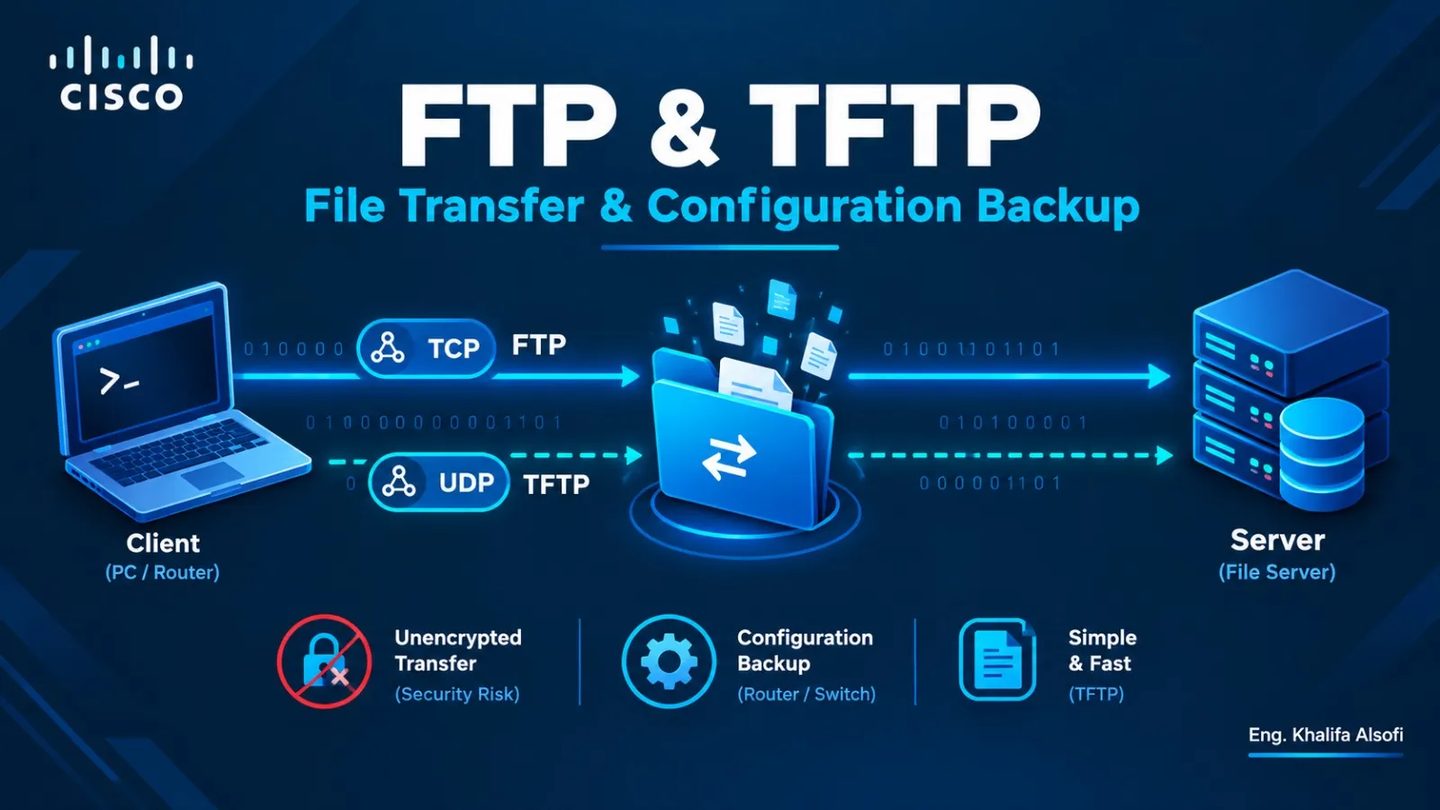
FTP (File Transfer Protocol) هو بروتوكول لنقل الملفات بين الأجهزة عبر الشبكة. يستخدم بروتوكول TCP لضمان موثوقية النقل، ويعتمد على منفذين:
· TCP Port 21 (Control Connection): لإرسال أوامر التحكم والطلبات بين العميل والخادم. · TCP Port 20 (Data Connection): لنقل البيانات الفعلية بين الجهازين.
خصائص FTP:
· يدعم المصادقة (Username و Password). · يسمح بتصفح المجلدات والملفات. · مناسب لنقل الملفات الكبيرة. · غير مشفر (البيانات تُرسل كنص عادي)، لذا يُفضل استخدام SFTP أو FTPS للأمان.
2.ما هو TFTP؟
TFTP (Trivial File Transfer Protocol) هو بروتوكول أبسط من FTP، مصمم لنقل الملفات الصغيرة. يستخدم بروتوكول UDP (لأنه أسرع وأقل تعقيداً) ويعمل على المنفذ:
· UDP Port 69
خصائص TFTP:
· لا يحتوي على مصادقة (لا يوجد Username أو Password). · بسيط جداً، بدون تصفح مجلدات. · مناسب لنقل ملفات الإعدادات (Configurations) وصور IOS الصغيرة. · غير مشفر.
3.الفرق بين FTP و TFTP
· FTP: · يستخدم TCP (موثوق). · يحتوي على مصادقة. · يدعم تصفح المجلدات. · مناسب للملفات الكبيرة. · TFTP: · يستخدم UDP (أسرع لكن أقل موثوقية). · لا يحتوي على مصادقة. · بسيط جداً. · مناسب للملفات الصغيرة (مثل ملفات الإعدادات).
4.الاستخدامات الشائعة في الشبكات
- نسخ إعدادات الراوتر إلى خادم TFTP (نسخة احتياطية):
```cisco R1# copy running-config tftp Address or name of remote host []? 192.168.10.100 Destination filename [R1-confg]? R1-backup ```
- استعادة الإعدادات من خادم TFTP:
```cisco R1# copy tftp running-config Address or name of remote host []? 192.168.10.100 Source filename []? R1-backup ```
- نسخ صورة IOS إلى خادم TFTP (نسخة احتياطية):
```cisco R1# copy flash tftp ```
- ترقية IOS من خادم TFTP:
```cisco R1# copy tftp flash ```
- وضعيات FTP (Active vs Passive)
عند استخدام FTP، هناك طريقتان لإنشاء اتصال البيانات:
- Active Mode (الوضع النشط):
· الخادم يبدأ اتصال البيانات. · قد يمنعه جدار الحماية لأنه اتصال وارد من الخارج.
- Passive Mode (الوضع السلبي):
· العميل يبدأ اتصال البيانات. · أفضل مع جدران الحماية لأنه لا يحتاج اتصالات واردة.
6.ملاحظة أمنية مهمة
كلاً من FTP و TFTP لا يستخدمان التشفير، لذلك كلمات المرور والبيانات تُرسل كنص عادي. للحصول على أمان أعلى، استخدم:
· SFTP (SSH File Transfer Protocol): مشفر عبر SSH. · FTPS (FTP Secure): مشفر عبر SSL/TLS.
7.أوامر التحقق
```cisco show running-config dir flash: show flash: ```
· dir flash: يعرض محتويات ذاكرة الفلاش (الملفات الموجودة). · show flash: يعرض معلومات عن ذاكرة الفلاش والمساحة المتاحة.
8.تحدي Packet Tracer 🧪
تصميم الشبكة:
· راوتر R1. · خادم TFTP (يمكن استخدام PC كمحاكاة).
المطلوب:
- اضبط عناوين IP للخادم والراوتر.
- فعّل خدمة TFTP على الخادم (إذا كانت مدعومة في المحاكاة).
- من الراوتر، اعمل نسخة احتياطية للإعدادات:
```cisco copy running-config tftp ```
- جرّب استعادة الإعدادات:
```cisco copy tftp running-config ```
- تحقق من نجاح العملية عبر show running-config.
ملاحظة: دعم TFTP و FTP في Packet Tracer قد يكون محدوداً في بعض الإصدارات. ركز على فهم الأوامر والمفاهيم.
9.اختبار اليوم 📝
السؤال الأول: ما المنفذان اللذان يستخدمهما FTP؟
السؤال الثاني: ما المنفذ الذي يستخدمه TFTP؟
السؤال الثالث: ما الفرق بين FTP و TFTP من حيث الموثوقية والمصادقة؟
السؤال الرابع: لماذا يعتبر TFTP مناسباً لنقل ملفات الإعدادات؟
السؤال الخامس — تحدي CCNA: تريد ترقية نظام التشغيل (IOS) على راوتر من خادم TFTP، لكن العملية فشلت. اذكر ثلاثة أسباب محتملة للفشل، وكيف يمكنك التحقق منها.
🎯 خلاصة الدرس
· FTP: يستخدم TCP (20, 21)، يدعم المصادقة والتصفح، مناسب للملفات الكبيرة. · TFTP: يستخدم UDP (69)، بسيط بدون مصادقة، مناسب لملفات الإعدادات. · النسخ الاحتياطي: copy running-config tftp و copy flash tftp. · الاستعادة: copy tftp running-config و copy tftp flash. · الأمان: استخدم SFTP أو FTPS بدلاً من FTP/TFTP في البيئات الحساسة. · أوامر التحقق: dir flash، show flash.
وسوم: #CCNA #FTP #TFTP #FileTransfer #NetworkManagement #Cisco #Networking #هندسة_الشبكات