

مقال 5 دقائق للقراءة
درس اليوم: تسجيل أحداث النظام (Syslog)
CCNA 200-301 | System Logging Protocol
بعد أن تعلمنا كيف نراقب الشبكة باستخدام SNMP، حان الوقت لنتعلم كيف نسجل الأحداث التي تحدث داخل الأجهزة. تخيل أن واجهة في السويتش تعطلت فجأة، أو أن أحد المستخدمين حاول الدخول إلى الراوتر وفشل في المصادقة. كيف تعرف بذلك؟ وكيف تتابع الأحداث عبر مئات الأجهزة؟ هنا يأتي دور Syslog.
1.ما هو Syslog؟
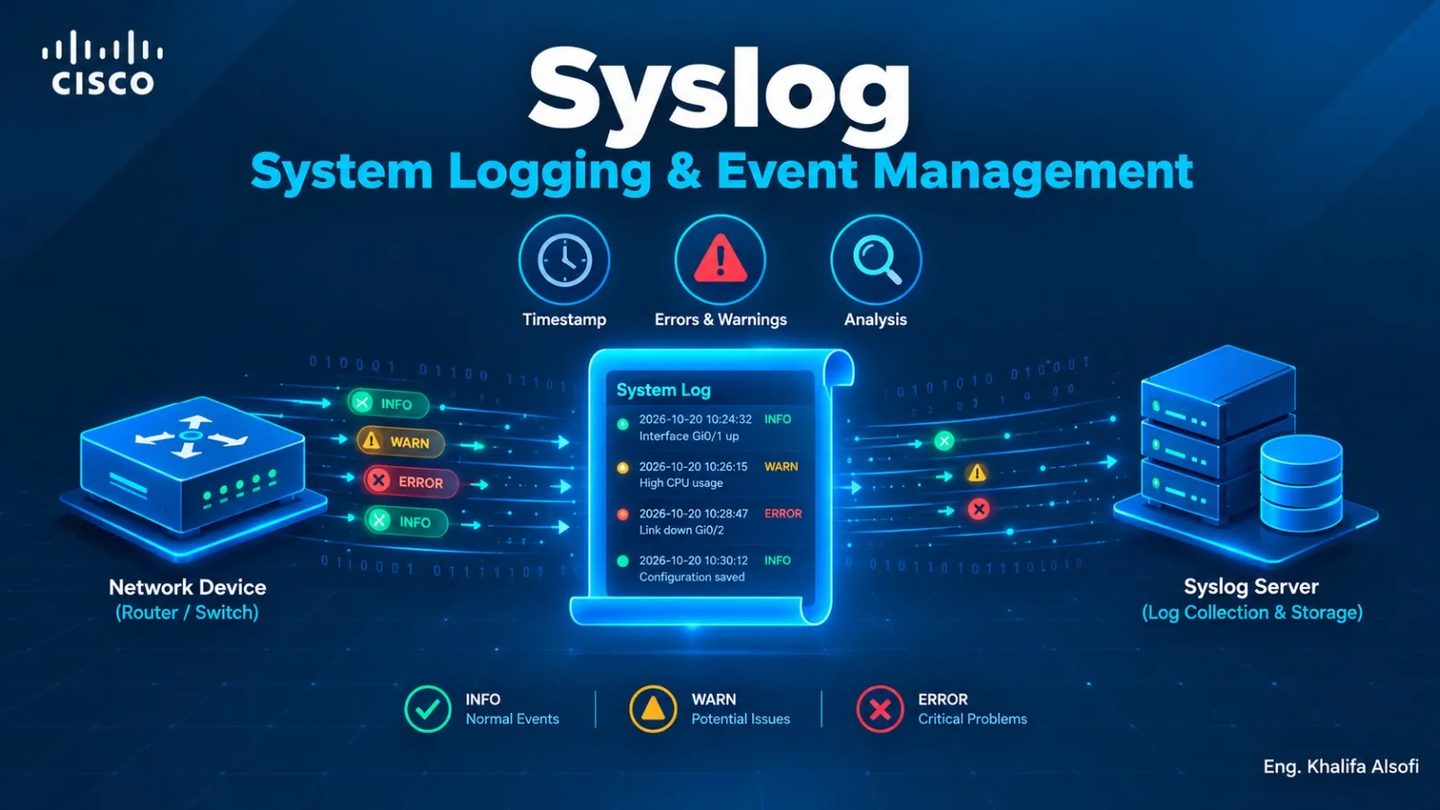
Syslog هو بروتوكول قياسي يُستخدم لتسجيل رسائل النظام (System Logs) من أجهزة الشبكة (مثل الراوترات، السويتشات، الخوادم، وجدران الحماية) وإرسالها إلى خادم مركزي (Syslog Server) لتخزينها وتحليلها.
لماذا نحتاج Syslog؟
· مركزية السجلات: جمع سجلات جميع الأجهزة في مكان واحد بدلاً من الدخول إلى كل جهاز على حدة. · استكشاف الأخطاء: تحليل الأحداث لفهم سبب المشكلة (مثلاً: لماذا تعطلت الواجهة؟). · الامتثال الأمني: الاحتفاظ بسجلات تدقيق (Audit Trails) لمعرفة من قام بماذا ومتى. · المراقبة الاستباقية: اكتشاف المشاكل قبل أن تؤثر على المستخدمين.
2.مستويات الخطورة في
Syslog (Severity Levels)
رسائل Syslog ليست كلها بنفس الأهمية. يتم تصنيفها إلى 8 مستويات (من 0 إلى 7)، حيث 0 هو الأخطر و 7 هو الأقل خطورة.
المستوى 0 — Emergencies (طوارئ): النظام غير قابل للاستخدام (مثل: تعطل النظام بالكامل).
المستوى 1 — Alerts (تنبيهات): تدخل فوري مطلوب (مثل: فشل في قاعدة البيانات).
المستوى 2 — Critical (حرج): حالة حرجة (مثل: تعطل واجهة رئيسية).
المستوى 3 — Errors (أخطاء): رسائل خطأ (مثل: فشل في الاتصال).
المستوى 4 — Warnings (تحذيرات): تحذيرات من مشاكل محتملة.
المستوى 5 — Notifications (إشعارات): حدث طبيعي لكن مهم (مثل: تغيير في الواجهة).
المستوى 6 — Informational (معلومات): رسائل معلوماتية عامة (مثل: إعادة تحميل الجهاز).
المستوى 7 — Debugging (تصحيح): رسائل تفصيلية للتشخيص (مثل: حزم ICMP).
قاعدة للحفظ: كلما قل الرقم، زادت خطورة الرسالة. عند تفعيل مستوى معين، يتم تسجيله وكل المستويات الأقل خطورة منه (أي الأرقام الأكبر).
3.منفذ Syslog
· UDP Port 514: هو المنفذ القياسي الذي تستخدمه أجهزة الشبكة لإرسال رسائل Syslog إلى الخادم.
4.تنسيق رسالة Syslog
عندما يصل الحدث إلى الجهاز، يتم تسجيله بصيغة محددة:
```text seq: timestamp: %facility - severity - MNEMONIC: description ```
مثال:
```text 08:01:13: %LINEPROTO-5-UPDOWN: Line protocol on Interface FastEthernet0/5, changed state to up ```
· seq: رقم تسلسلي (إذا تم تفعيله). · timestamp: تاريخ ووقت الحدث (إذا تم تفعيله). · %facility: الموضوع (مثل LINEPROTO، OSPF). · severity: مستوى الخطورة (مثل 5). · MNEMONIC: وصف مختصر (مثل UPDOWN). · description: الوصف التفصيلي.
5.أماكن تسجيل الرسائل
(Logging Locations)
في أجهزة Cisco، هناك 4 أماكن يمكن تسجيل الرسائل فيها:
- Console Line:
يتم عرض الرسائل على شاشة الكونسول عند الاتصال المباشر. مفعل افتراضياً.
- VTY Lines:
يتم عرض الرسائل على جلسات Telnet أو SSH. غير مفعل افتراضياً ويحتاج إلى تفعيل باستخدام الأمر terminal monitor.
- Buffer (RAM):
يتم تخزين الرسائل في ذاكرة الرام. يمكن عرضها باستخدام الأمر show logging. مفعل افتراضياً.
- External Server:
يتم إرسال الرسائل إلى خادم Syslog خارجي. يحتاج إلى إعداد.
6.إعداد Syslog على Cisco IOS
لنفترض أننا نريد إرسال جميع رسائل Syslog إلى خادم بعنوان 192.168.10.200.
الخطوة الأولى: تحديد خادم Syslog
```cisco R1(config)# logging host 192.168.10.200 ```
الخطوة الثانية: تحديد مستوى الخطورة الذي سيتم إرساله
```cisco R1(config)# logging trap informational ```
· informational تعني المستوى 6، أي سيتم إرسال المستويات من 0 إلى 6.
الخطوة الثالثة: تفعيل الطوابع الزمنية (Timestamps)
```cisco R1(config)# service timestamps log datetime msec ```
· ضروري لمعرفة وقت حدوث كل حدث بدقة.
الخطوة الرابعة: تفعيل الأرقام التسلسلية (Sequence Numbers)
```cisco R1(config)# service sequence-numbers ```
الخطوة الخامسة (اختياري): عرض الرسائل على جلسة SSH/Telnet
```cisco R1(config)# logging monitor informational R1# terminal monitor ```
7.أوامر التحقق
```cisco show logging show logging | include <keyword> ```
· show logging: يعرض حالة Syslog، ومستوى التسجيل، والرسائل المخزنة في الـ Buffer. · show logging | include <keyword>: لفلترة الرسائل (مثلاً: البحث عن رسائل خطأ فقط).
8.تحدي Packet Tracer 🧪
تصميم الشبكة:
· راوتر R1. · سويتش S1. · خادم Syslog (يمكن استخدام PC كمحاكاة).
المطلوب:
- اضبط عناوين IP الأساسية.
- فعّل خدمة Syslog على الخادم (إذا كانت مدعومة).
- على الراوتر والسويتش، اضبط logging host ليشير إلى عنوان الخادم.
- اضبط logging trap لإرسال جميع الرسائل (مستوى 6).
- فعّل service timestamps.
- قم بإيقاف واجهة على السويتش (shutdown)، وراقب هل ظهرت الرسالة في الـ show logging أو في خادم Syslog.
- قم بتشغيل الواجهة مرة أخرى (no shutdown)، وراقب الرسالة الجديدة.
ملاحظة: دعم Syslog في Packet Tracer قد يكون محدوداً في بعض الإصدارات. ركز على فهم الأوامر والمفاهيم.
9.اختبار الدرس 📝
السؤال الأول: ما هي المكونات الرئيسية لرسالة Syslog؟
السؤال الثاني: ما الفرق بين المستوى 0 (Emergencies) والمستوى 7 (Debugging) في Syslog؟
السؤال الثالث: ما المنفذ (Port) الذي يستخدمه Syslog؟
السؤال الرابع: ما وظيفة الأمر logging trap؟
السؤال الخامس — تحدي CCNA: لاحظت أن السجلات على الراوتر تظهر بدون تاريخ ووقت. كيف تحل هذه المشكلة؟ وما الأمر الذي ستستخدمه؟
🎯 خلاصة الدرس
· Syslog بروتوكول لتسجيل رسائل النظام وإرسالها إلى خادم مركزي. · مستويات الخطورة: من 0 (الأخطر) إلى 7 (الأقل خطورة). · المنفذ: UDP 514. · أماكن التسجيل: Console, VTY, Buffer, External Server. · أوامر الإعداد: logging host، logging trap، service timestamps. · أوامر التحقق: show logging، show logging | include.
· القاعدة الذهبية: فعّل الطوابع الزمنية دائماً، وارسل السجلات إلى خادم خارجي في الشبكات الكبيرة.
#CCNA #Syslog #NetworkLogging #Cisco #Networking #Troubleshooting #هندسة_الشبكات