
📘 درس اليوم: أمن الشبكات اللاسلكية (Wireless Security)
في هذا الدرس، سنتناول موضوعاً حيوياً في CCNA 200-301: أمن الشبكات اللاسلكية. تخيل أن شبكة الواي فاي الخاصة بالشركة مفتوحة للجميع، أو أن شخصاً ما اعترض إشاراتها وسرق بيانات الموظفين. لهذا السبب، تعتبر حماية الشبكات اللاسلكية أولوية قصوى.
سنتعرف على كيفية تأمين شبكات الواي فاي، والمخاطر التي تهددها، وكيف نحميها باستخدام بروتوكولات التشفير والمصادقة.
---
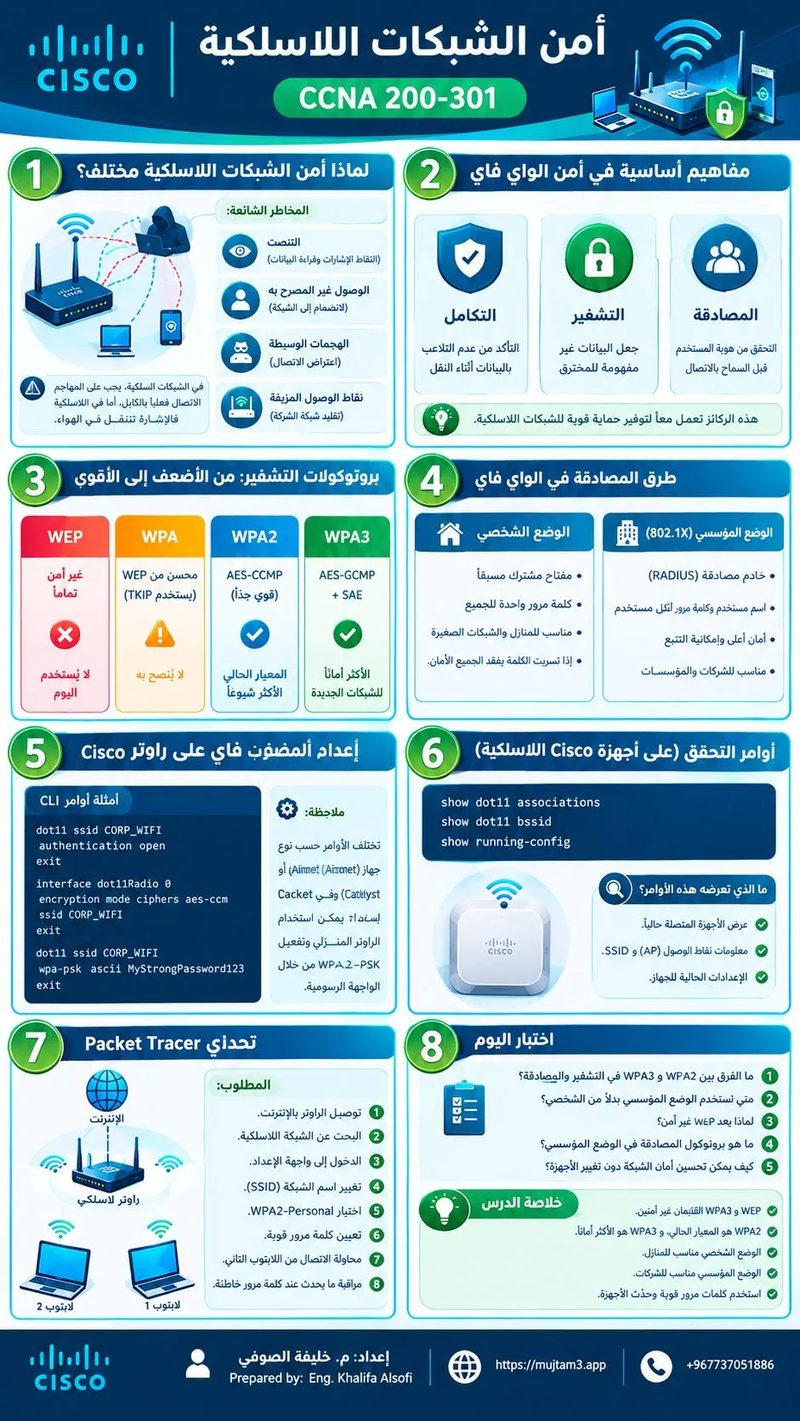
1. لماذا الأمن اللاسلكي مختلف؟
في الشبكات السلكية، يجب على المهاجم أن يتصل فيزيائياً بالكابل ليتمكن من التجسس. أما في الشبكات اللاسلكية، فالإشارة تنتقل في الهواء، وأي شخص يمتلك هوائياً (Antenna) داخل النطاق الجغرافي يمكنه استقبال الإشارة ومحاولة قراءتها أو اعتراضها.
المخاطر الشائعة:
· التنصت (Eavesdropping): التقاط الإشارات اللاسلكية لقراءة البيانات.
· الوصول غير المصرح به: قيام شخص خارجي بالاتصال بالشبكة واستهلاك مواردها.
· الهجمات الوسيطة (Man-in-the-Middle): اعتراض الاتصال بين المستخدم ونقطة الوصول (Access Point).
· نقاط الوصول المزيفة (Rogue AP): تثبيت جهاز وهمي يشبه شبكة الشركة لسرقة بيانات الدخول.
---
2. مفاهيم أساسية في أمن الواي فاي
قبل الدخول في البروتوكولات، يجب فهم ثلاث ركائز أساسية في الأمن اللاسلكي:
· المصادقة (Authentication): كيف نتحقق من هوية المستخدم قبل السماح له بالاتصال؟
· التشفير (Encryption): كيف نجعل البيانات غير مفهومة لأي شخص يعترضها؟
· التكامل (Integrity): كيف نتأكد أن البيانات لم يتم التلاعب بها أثناء النقل؟
---
3. بروتوكولات التشفير: من الأضعف إلى الأقوى
تطورت بروتوكولات أمن الواي فاي عبر السنين، وهذه هي أهمها:
أ. WEP (Wired Equivalent Privacy):
· كان أول بروتوكول تشفير.
· غير آمن تماماً، ويمكن اختراقه في دقائق باستخدام أدوات بسيطة.
· لا يجب استخدامه مطلقاً اليوم.
ب. WPA (Wi-Fi Protected Access):
· جاء كحل مؤقت لثغرات WEP.
· استخدم تشفير TKIP (وهو أفضل من WEP لكنه ضعيف أيضاً).
· لا ينصح به في الشبكات الحديثة.
ج. WPA2 (النسخة الأكثر شيوعاً):
· يستخدم تشفير AES-CCMP (قوي جداً).
· يعتبر المعيار الأساسي في معظم الشبكات اليوم.
· على الرغم من قوته، إلا أنه يحتاج لإعدادات صحيحة لمنع الثغرات (مثل هجمات KRACK).
د. WPA3 (الأحدث والأقوى):
· تم إصداره في 2018.
· يستخدم تشفير AES-GCMP.
· يوفر حماية أقوى ضد هجمات التخمين (Brute-force) بفضل ميزة SAE (Simultaneous Authentication of Equals).
· يعتبر الخيار الأفضل والأكثر أماناً للشبكات الجديدة.
---
4. طرق المصادقة في الواي فاي (WPA2/WPA3)
هناك طريقتان رئيسيتان لتنفيذ المصادقة في شبكات الواي فاي المؤسسية أو المنزلية:
أ. الوضع الشخصي (Personal Mode):
· يعتمد على مفتاح مشترك مسبقاً (Pre-Shared Key - PSK).
· يتم إدخال كلمة مرور (Password) واحدة لجميع المستخدمين.
· مناسب للمنازل والشبكات الصغيرة.
· العيب: إذا تسربت كلمة المرور، يفقد الجميع الأمان، ولا يمكن تتبع من قام بماذا.
ب. الوضع المؤسسي (Enterprise Mode):
· يستخدم بروتوكول 802.1X مع خادم مصادقة (مثل RADIUS).
· كل مستخدم لديه اسم مستخدم وكلمة مرور خاصة به.
· يوفر أماناً أعلى وإمكانية تتبع المستخدمين.
· مناسب للشركات والمؤسسات.
---
5. إعداد أمن الواي فاي على راوتر Cisco (مثال)
لنفترض أن لدينا راوتر لاسلكي من Cisco (أو نقطة وصول) ونريد إعداد شبكة WPA2-PSK آمنة.
الخطوة الأولى: الدخول إلى واجهة الإعداد
(ملاحظة: في أجهزة Cisco، غالباً ما يتم ذلك عبر واجهة رسومية GUI أو عبر أوامر CLI معقدة قليلاً تعتمد على نوع الجهاز. سأقدم مثالاً مبسطاً للفكرة).
الخطوة الثانية: إنشاء SSID (اسم الشبكة)
```
Wireless-Security(config)# dot11 ssid CORP_WIFI
Wireless-Security(config-ssid)# authentication open
Wireless-Security(config-ssid)# exit
```
الخطوة الثالثة: إعداد واجهة الراديو والتشفير
```
Wireless-Security(config)# interface dot11Radio 0
Wireless-Security(config-if)# encryption mode ciphers aes-ccm
Wireless-Security(config-if)# ssid CORP_WIFI
Wireless-Security(config-if)# exit
```
الخطوة الرابعة: إعداد مفتاح WPA2-PSK
```
Wireless-Security(config)# dot11 ssid CORP_WIFI
Wireless-Security(config-ssid)# wpa-psk ascii MyStrongPassword123
Wireless-Security(config-ssid)# exit
```
ملاحظة هامة: الأوامر تختلف بشكل كبير بين أجهزة Cisco اللاسلكية (مثل Cisco Aironet أو Catalyst) وبين أجهزة الراوتر المنزلية. في بيئة Packet Tracer، يمكنك استخدام أجهزة Wireless Router المنزلية (Home Router) وتفعيل WPA2-PSK من خلال واجهة الويب الخاصة بها بسهولة.
---
6. أوامر التحقق (على أجهزة Cisco اللاسلكية)
```
show dot11 associations
show dot11 bssid
show running-config
```
· show dot11 associations: يعرض الأجهزة اللاسلكية المتصلة حالياً.
· show dot11 bssid: يعرض معلومات نقاط الوصول (AP) و SSID.
---
7. تحدّي Packet Tracer 🧪
تصميم الشبكة:
· جهاز Wireless Router (راوتر منزلي).
· جهازي كمبيوتر محمول (Laptop) مزودين ببطاقة شبكة لاسلكية.
المطلوب:
☐ قم بتوصيل الراوتر بالإنترنت (أو كابل شبكة كافي).
☐ من جهاز اللابتوب، ابحث عن الشبكة اللاسلكية الافتراضية.
☐ ادخل إلى واجهة إعداد الراوتر (عبر المتصفح من جهاز اللابتوب السلكي أو من إعدادات الراوتر).
☐ اذهب إلى إعدادات Wireless Security.
☐ قم بتغيير اسم الشبكة (SSID) إلى اسم خاص بك.
☐ اختر نوع الأمان WPA2-Personal.
☐ أدخل كلمة مرور قوية (PSK).
☐ من اللابتوب الثاني، حاول الاتصال بالشبكة باستخدام كلمة المرور.
☐ راقب ماذا يحدث إذا أدخلت كلمة مرور خاطئة.
---
8. اختبار اليوم 🎯
السؤال الأول: ما الفرق بين WPA2 و WPA3 من حيث التشفير والمصادقة؟
السؤال الثاني: متى نستخدم "الوضع المؤسسي" (Enterprise Mode) بدلاً من "الوضع الشخصي" (Personal Mode) في شبكات الواي فاي؟
السؤال الثالث: لماذا يعتبر بروتوكول WEP غير آمن؟
السؤال الرابع: ما هو بروتوكول المصادقة الذي يستخدمه الوضع المؤسسي للشبكات اللاسلكية؟
السؤال الخامس — تحدّي CCNA: لاحظت أن شبكة الواي فاي الخاصة بالشركة تستخدم WPA2-Personal، وأن كلمة المرور معروفة لجميع الموظفين. كيف يمكنك تحسين أمان الشبكة دون تغيير الأجهزة؟
---
📝 خلاصة الدرس
· الشبكات اللاسلكية أكثر عرضة للمخاطر من السلكية.
· WEP و WPA القديمان غير آمنين ويجب تجنبهما.
· WPA2 هو المعيار الحالي الأكثر شيوعاً، و WPA3 هو الأحدث والأكثر أماناً.
· الوضع الشخصي (PSK): مناسب للمنازل، يستخدم كلمة مرور واحدة.
· الوضع المؤسسي (802.1X): مناسب للشركات، يستخدم خادم RADIUS ومصادقة فردية.
· من المهم استخدام كلمات مرور قوية وتحديث الأجهزة لسد الثغرات.
@المتابعون
---
#CCNA #WirelessSecurity #WPA3 #WPA2 #NetworkSecurity #Cisco #Networking #هندسة_الشبكات
2 مشاهدة