

مقال 5 دقائق للقراءة
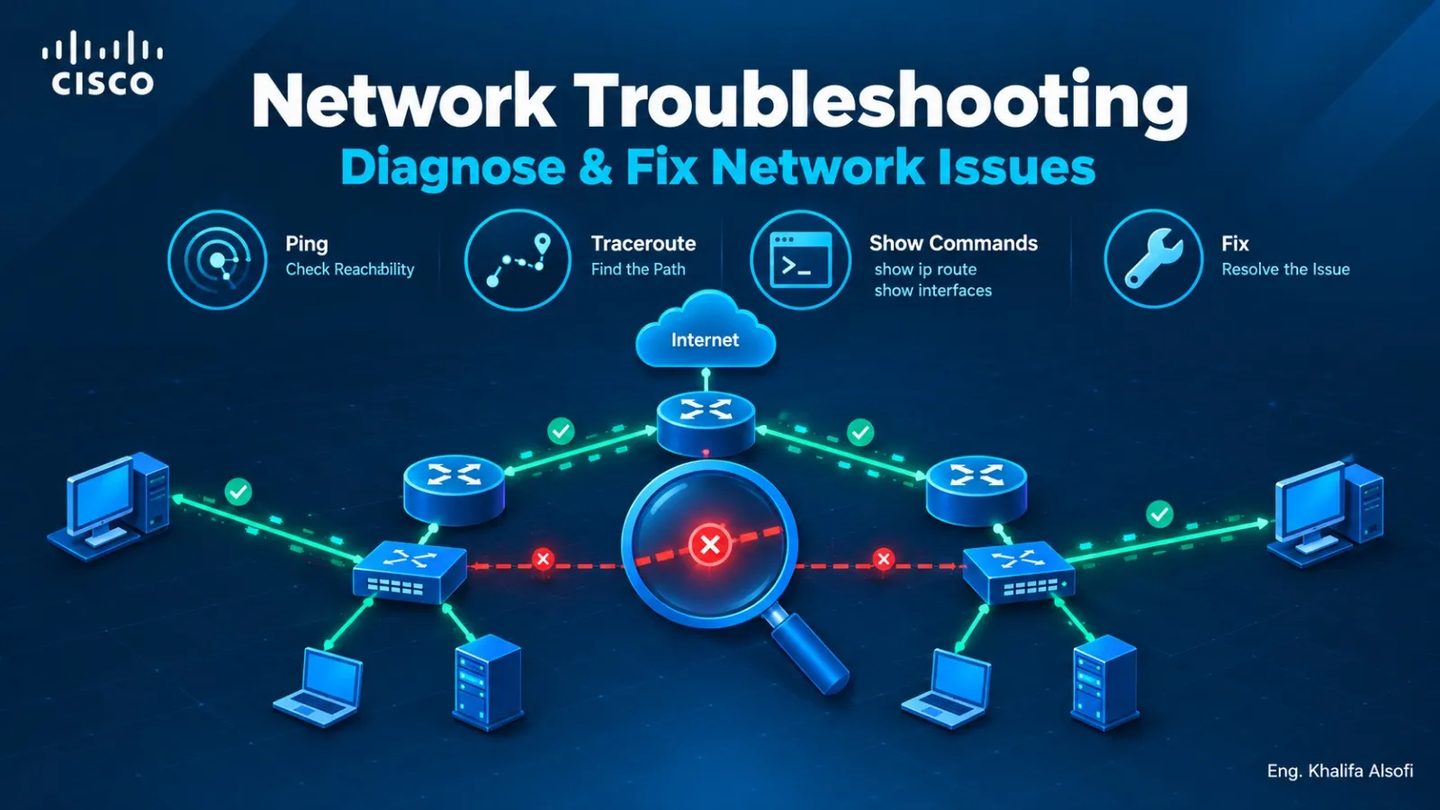
درس اليوم: استكشاف أخطاء الشبكة وإصلاحها (Network Troubleshooting)
CCNA 200-301 | Network Troubleshooting
في هذا الدرس، سنتعلم كيفية التعامل مع المشاكل التي قد تحدث في الشبكة. تخيّل أن جهاز الحاسوب لا يستطيع الوصول إلى الإنترنت. هل المشكلة في الكابل؟ أم في عنوان IP؟ أم في الراوتر نفسه؟ استكشاف الأخطاء (Troubleshooting) هو فن وعلم تحديد سبب المشكلة وحلها بمنهجية، وليس بالتخمين.
ما هو Network Troubleshooting؟
هو عملية منظمة تهدف إلى تحديد سبب المشكلة في الشبكة ومعالجتها. تعتمد على اتباع تسلسل منطقي بدلاً من القفز إلى الاستنتاجات.
مثال على مشكلة: إذا كان جهاز الحاسوب لا يستطيع الوصول إلى الإنترنت، فقد يكون السبب واحداً من التالي:
· خطأ في عنوان IP أو Subnet Mask. · بوابة افتراضية (Default Gateway) غير صحيحة. · واجهة شبكة متوقفة (Interface Down). · مسار توجيه مفقود في الراوتر. · مشكلة في أحد الروابط أو الأجهزة الوسيطة (مثل السويتش).
القاعدة الأساسية: ابدأ بفحص الاتصال المحلي (جهازك)، ثم انتقل تدريجياً إلى الشبكات البعيدة. (ابدأ من الطبقة السفلية أو من الأقرب إليك).
الخطوة الأولى: فحص واجهات الراوتر (Router Interfaces)
أول شيء يجب التحقق منه هو ما إذا كانت واجهات الراوتر تعمل أم لا. نستخدم الأمر:
```cisco show ip interface brief ```
ماذا يعرض هذا الأمر؟ يعرض ملخصاً سريعاً لحالة جميع الواجهات وعناوين IP الخاصة بها.
مثال على المخرجات:
```text Interface IP-Address Status Protocol GigabitEthernet0/0 192.168.1.1 up up GigabitEthernet0/1 10.0.0.1 administratively down down ```
معاني الحالات المهمة:
· up/up: الواجهة تعمل والبروتوكول يعمل (كل شيء سليم). · administratively down: الواجهة متوقفة يدوياً (بأمر shutdown). إذا كان من المفترض تشغيلها، يجب إدخال الأمر no shutdown. · down/down: مشكلة في الطبقة الفيزيائية (الكابل غير موصول، أو الطرف الآخر متوقف).
كيفية تشغيل واجهة متوقفة:
```cisco configure terminal interface GigabitEthernet0/1 no shutdown end ```
الخطوة الثانية: اختبار الاتصال باستخدام Ping
أداة "Ping" هي أبسط وأهم أداة للتحقق من إمكانية الوصول إلى عنوان IP معين.
مثال:
```cisco ping 192.168.1.10 ```
· إذا نجح الاختبار (Reply): يعني أن هناك مساراً صحيحاً للوصول إلى الجهاز، وأن الجهاز يستجيب. · إذا فشل الاختبار (Request Timed Out): قد يكون السبب انقطاع الاتصال، أو وجود مشكلة في التوجيه، أو أن جدار الحماية يمنع رسائل ICMP (لأن بعض الأجهزة لا ترد على Ping لأسباب أمنية).
مهم: فشل Ping لا يعني بالضرورة أن الجهاز متوقف أو تالف؛ قد تكون السياسات الأمنية هي التي تمنع الردود.
الخطوة الثالثة: تتبع المسار باستخدام Traceroute
عندما تعرف أن هناك مشكلة في منتصف الطريق (ليس في الجهاز المحلي ولا في الوجهة)، نستخدم "Traceroute" لمعرفة القفزات (Hops) التي تمر بها الحزم.
مثال:
```cisco traceroute 8.8.8.8 ```
· يعرض هذا الأمر قائمة بالراوترات التي تمر عبرها الحزم حتى تصل إلى الوجهة. · يساعدك على تحديد النقطة التي تتوقف فيها الحزم (أو النقطة التي لا تستجيب). · ملاحظة: عدم ظهور إحدى القفزات لا يعني بالضرورة وجود عطل؛ فقد تكون بعض الأجهزة مضبوطة على عدم الرد على رسائل التتبع.
الخطوة الرابعة: فحص جدول التوجيه (Routing Table)
إذا كان الراوتر يستطيع الوصول إلى شبكته المحلية، لكنه لا يستطيع الوصول إلى شبكة بعيدة، فالمشكلة غالباً في جدول التوجيه.
نستخدم الأمر:
```cisco show ip route ```
ماذا يعرض؟ يعرض جميع الشبكات التي يعرفها الراوتر وكيفية الوصول إليها، بالإضافة إلى الرموز التي تحدد نوع المسار.
أهم الرموز:
· C (Connected): شبكة متصلة مباشرةً بواجهة الراوتر. · L (Local): عنوان IP محلي تم إعداده على واجهة الراوتر. · S (Static): مسار ثابت تم إضافته يدوياً. · O (OSPF): مسار تم تعلمه تلقائياً عبر بروتوكول OSPF. · D (EIGRP): مسار تم تعلمه تلقائياً عبر بروتوكول EIGRP.
إذا لم تجد المسار إلى الوجهة، فقد يحتاج الراوتر إلى إضافة مسار ثابت أو إصلاح إعدادات بروتوكول التوجيه.
مثال عملي لتشخيص مشكلة
لنفترض أن جهاز الحاسوب (192.168.1.10) لا يستطيع الوصول إلى الشبكة (10.0.0.0/24). اتبع هذا التسلسل المنطقي:
- فحص إعدادات الحاسوب: هل عنوان IP والبوابة الافتراضية صحيحة؟
- اختبار البوابة (Ping Gateway): هل يستطيع الحاسوب الوصول إلى الراوتر (بوابته)؟
- فحص واجهات الراوتر: هل الواجهات المتصلة بالحاسوب والشبكة البعيدة تعمل (up/up)؟
- فحص جدول التوجيه: هل الراوتر يعرف طريقاً إلى شبكة 10.0.0.0/24؟
- استخدام Traceroute: أين تتوقف الحزم؟
القاعدة: في كل مرحلة، اجمع الأدلة (نتائج الأوامر) قبل الانتقال إلى الخطوة التالية.
أوامر إضافية مفيدة
```cisco show interfaces show arp show cdp neighbors show running-config ```
· show interfaces: يعرض حالة الواجهات بالتفصيل (الأخطاء، سرعة الاتصال، إلخ). · show arp: يعرض جدول ARP (ربط عناوين IPv4 بعناوين MAC). · show cdp neighbors: يعرض أجهزة Cisco المجاورة المكتشفة (مفيد لمعرفة الهيكل الفيزيائي). · show running-config: يعرض الإعدادات الحالية للجهاز (للتأكد من عدم وجود خطأ في التكوين).
تحدي Packet Tracer 🧪
تصميم الشبكة:
· راوتر. · محول (Switch). · جهازي حاسوب (PC1, PC2).
المطلوب:
- اضبط عناوين IP والبوابة الافتراضية بشكل صحيح.
- اختبر الاتصال باستخدام ping (يجب أن ينجح).
- قم بتخريب الشبكة: غيّر عنوان البوابة الافتراضية في PC1 إلى عنوان خاطئ.
- اختبر الاتصال مجدداً (يجب أن يفشل).
- ابدأ التشخيص:
· افحص عنوان IP والبوابة في PC1. · حدد سبب المشكلة (البوابة الخاطئة). · صحح الإعدادات. · أعد الاختبار وتأكد من استعادة الاتصال.
اختبار الدرس 📝
السؤال الأول: ما وظيفة الأمر show ip interface brief؟
السؤال الثاني: ما الفرق بين حالة up/up وحالة administratively down؟
السؤال الثالث: ما وظيفة أداة ping؟
السؤال الرابع: متى نستخدم أداة traceroute؟
السؤال الخامس: ماذا يعني الرمز S في جدول التوجيه؟
السؤال السادس: إذا كان الراوتر متصلاً بالشبكة المحلية، لكنه لا يصل إلى شبكة بعيدة، فما أول أمرين ستستخدمهما للتحقق من المشكلة؟
🎯 خلاصة الدرس
· show ip interface brief: فحص سريع لحالة الواجهات. · ping: اختبار إمكانية الوصول إلى الوجهة. · traceroute: تتبع القفزات نحو الوجهة لتحديد نقطة الفشل. · show ip route: فحص جدول التوجيه للتأكد من وجود مسار. · show interfaces: فحص حالة الواجهات وإحصاءات الأخطاء. · القاعدة الذهبية: التشخيص الصحيح يبدأ بجمع المعلومات، ثم تحديد السبب، ثم تطبيق الحل والتحقق من النتيجة.
وسوم: #CCNA #Troubleshooting #NetworkDiagnostics #Ping #Traceroute #Cisco #Networking #هندسة_الشبكات