
🌐🔌 كيف ندخل إلى الـSwitch والـRouter؟ | طرق الاتصال وإدارة الجهاز
في المنشورات السابقة تعرفنا على إعدادات الـSwitch، وتعلمنا كيف يعمل الـMAC Address Table وكيف يتعامل الـSwitch مع الـFrames. 🔀
لكن قبل ما نقدر نضبط أي جهاز Cisco، لازم نعرف:
🤔 كيف أصل أصلًا إلى إعدادات الـSwitch أو الـRouter؟
وهنا عندنا أكثر من طريقة للاتصال بالجهاز. 👇
━━━━━━━━━━━━━━━━━━
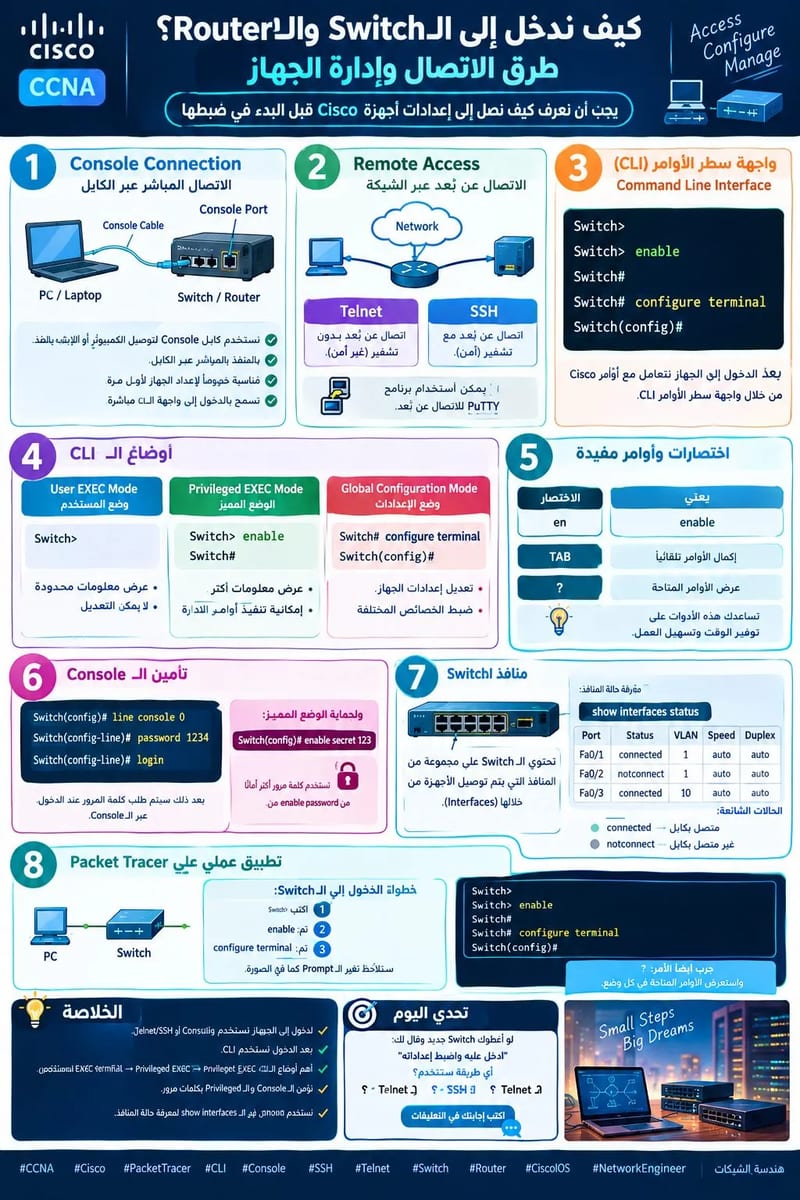
1️⃣ Console Connection 🖥️🔌
أبسط طريقة للدخول إلى إعدادات الـSwitch أو الـRouter هي استخدام:
🔹 Console Cable
حيث نقوم بتوصيل الكمبيوتر أو الـLaptop بمنفذ:
Console Port
ومن خلاله نستطيع الدخول إلى إعدادات الجهاز وإجراء الـConfiguration.
📌 هذه الطريقة مهمة جدًا خصوصًا عند إعداد الجهاز لأول مرة.
━━━━━━━━━━━━━━━━━━
2️⃣ Remote Access 🌐💻
بعد إعداد الجهاز والشبكة، يمكن الدخول إلى الـSwitch أو الـRouter عن بُعد باستخدام:
🔹 Telnet
🔹 SSH
وتشير المذكرة إلى إمكانية استخدام برنامج PuTTY للاتصال عن بُعد.
يعني بدل ما تكون جالس أمام الجهاز وتوصل Console Cable، تستطيع إدارة الجهاز من جهاز آخر عبر الشبكة.
━━━━━━━━━━━━━━━━━━
🧠 طيب ما هو الـCLI؟
بعد الاتصال بالجهاز، ستتعامل مع:
CLI — Command Line Interface
وهو المكان الذي تكتب فيه أوامر Cisco وتستعرض إعدادات الجهاز.
ومن أهم الأوضاع التي ستتعامل معها:
🔹 User EXEC Mode
عند الدخول إلى الـSwitch تكون في وضع المستخدم.
يظهر عادةً:
Switch>
وهذا الوضع يسمح لك بعرض معلومات محدودة دون إجراء تعديلات على إعدادات الجهاز.
━━━━━━━━━━━━━━━━━━
🔥 Privileged EXEC Mode
للدخول إلى الوضع المميز نكتب:
enable
فتتحول العلامة إلى:
Switch#
وهنا تستطيع الوصول إلى معلومات وإعدادات أكثر.
━━━━━━━━━━━━━━━━━━
⚙️ Global Configuration Mode
إذا أردت تعديل إعدادات الجهاز، تدخل إلى وضع الـConfiguration:
configure terminal
فتصبح:
Switch(config)#
وهنا تستطيع تعديل إعدادات الجهاز وضبط الكثير من الخصائص.
للخروج إلى الوضع السابق:
exit
━━━━━━━━━━━━━━━━━━
💡 اختصارات مهمة
في Cisco IOS لا تحتاج دائمًا إلى كتابة الأمر كاملًا.
مثلًا:
en
بدل:
enable
ويمكنك استخدام زر:
TAB
ليُكمل لك الأمر إذا كان الاختصار واضحًا.
وكذلك:
?
تساعدك في معرفة الأوامر المتاحة في الوضع الحالي.
━━━━━━━━━━━━━━━━━━
🔐 تأمين الـConsole
بما أن الـConsole يعتبر طريقة مباشرة للدخول إلى الجهاز، فمن المهم تأمينه بكلمة مرور.
مثال المذكرة:
line console 0
password 1234
login
بعدها عند الدخول عبر الـConsole سيطلب الجهاز كلمة المرور.
كما يمكن تأمين وضع الـPrivileged باستخدام:
enable secret 123
━━━━━━━━━━━━━━━━━━
🖥️ ماذا عن منافذ الـSwitch؟
الـSwitch يحتوي على مجموعة من المنافذ Interfaces التي يتم توصيل الأجهزة من خلالها.
ويمكنك معرفة حالة المنافذ باستخدام:
show interfaces status
وستشاهد حالات مثل:
🟢 connected → المنفذ متصل بكابل.
⚪ notconnect → المنفذ غير متصل بكابل.
كما يعرض الأمر معلومات مثل:
📌 Port
📌 Status
📌 VLAN
📌 Speed
📌 Duplex
━━━━━━━━━━━━━━━━━━
🧪 تطبيق اليوم على Packet Tracer
افتح Cisco Packet Tracer وأضف:
💻 PC
🔀 Switch
ثم جرّب الدخول إلى الـSwitch.
ابدأ بـ:
Switch>
ثم:
enable
بعدها:
configure terminal
وشاهد كيف يتغير الـPrompt:
Switch>
↓
Switch#
↓
Switch(config)#
🎯 حاول أيضًا استخدام:
?
واكتشف الأوامر المتاحة في كل وضع.
━━━━━━━━━━━━━━━━━━
💙 الخلاصة
اليوم عرفنا أن إدارة أجهزة Cisco تبدأ بفهم طرق الوصول إليها:
🔌 Console → اتصال مباشر بالجهاز.
🌐 Telnet / SSH → اتصال عن بُعد.
وبعد الدخول نستخدم الـ:
CLI — Command Line Interface
والأوضاع الأساسية التي بدأنا بها:
Switch>
↓
enable
↓
Switch#
↓
configure terminal
↓
Switch(config)#
💡 إذا فهمت هذه الأوضاع من البداية، ستجد أوامر Cisco القادمة أسهل بكثير؛ لأنك ستعرف أين تكتب الأمر ولماذا. 🧠💻
━━━━━━━━━━━━━━━━━━
💬 سؤال اليوم:
لو أعطاك أحدهم Switch جديد وقال لك:
"ادخل عليه واضبط إعداداته"
أي طريقة ستستخدم؟
🔌 Console؟
🌐 SSH؟
💻 Telnet؟
اكتب إجابتك في التعليقات 👇💙
#CCNA #Cisco #Networking #PacketTracer #CLI #Console #SSH #Telnet #Switch #Router #CiscoIOS #NetworkEngineer #هندسة_الشبكات #الشبكات #تعلم_الشبكات
21 مشاهدة