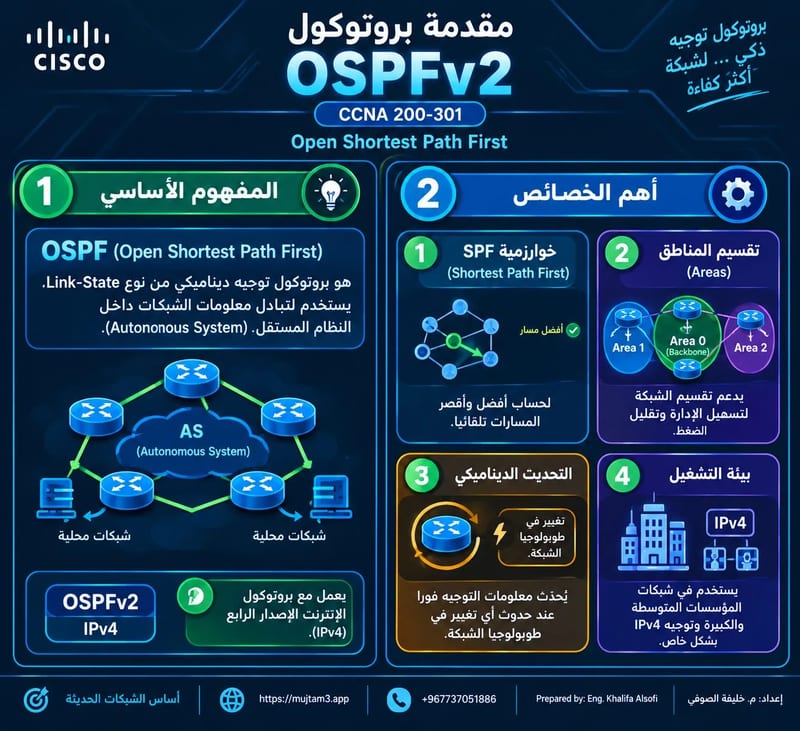
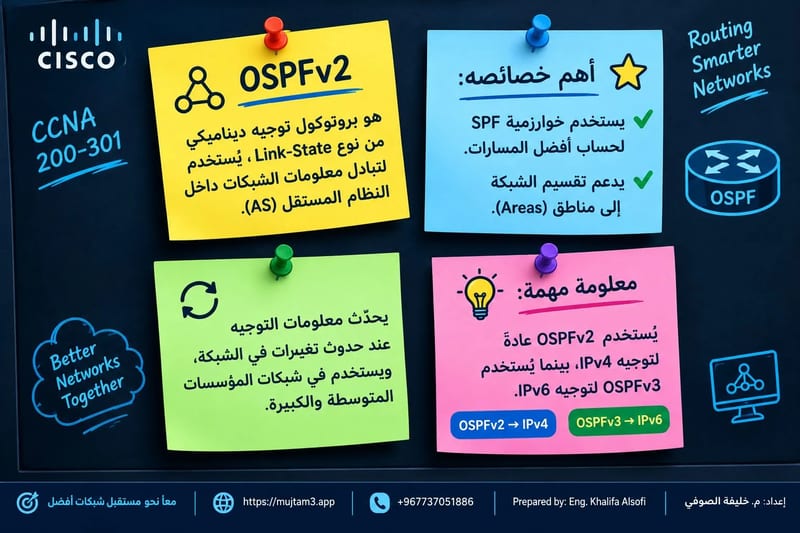
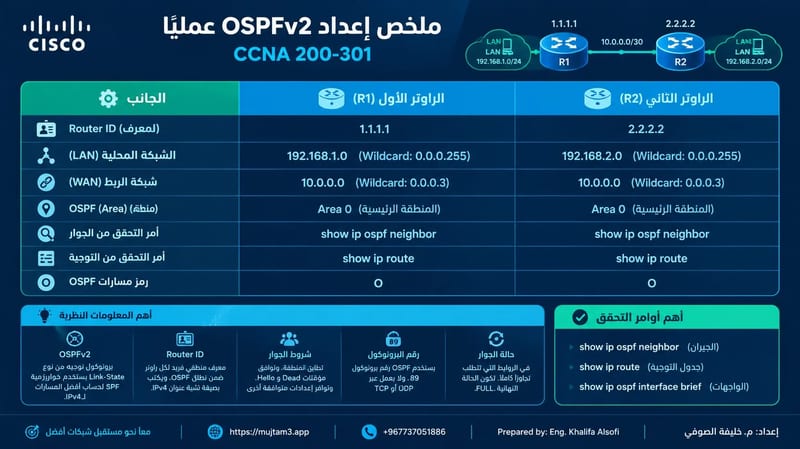
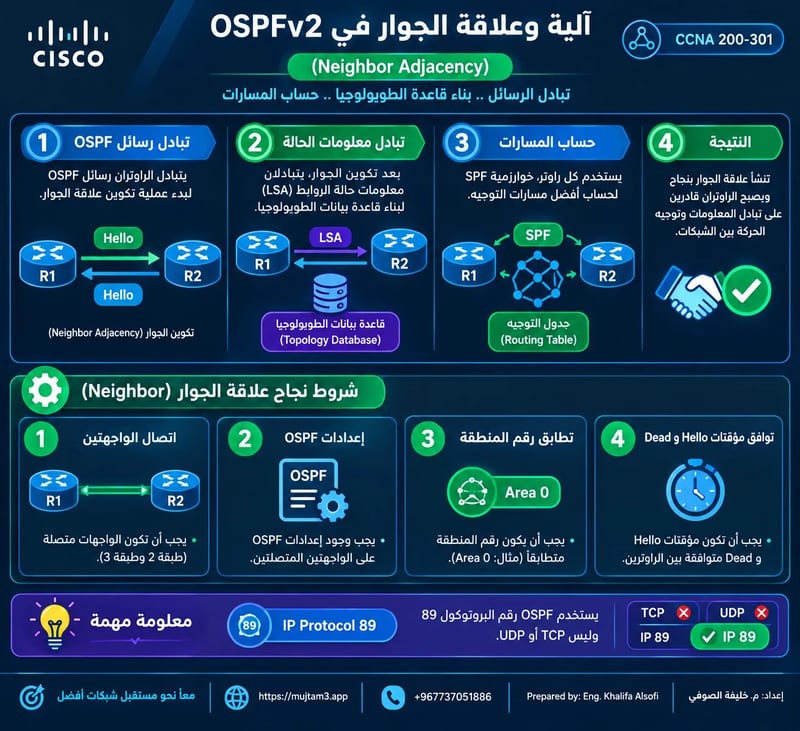
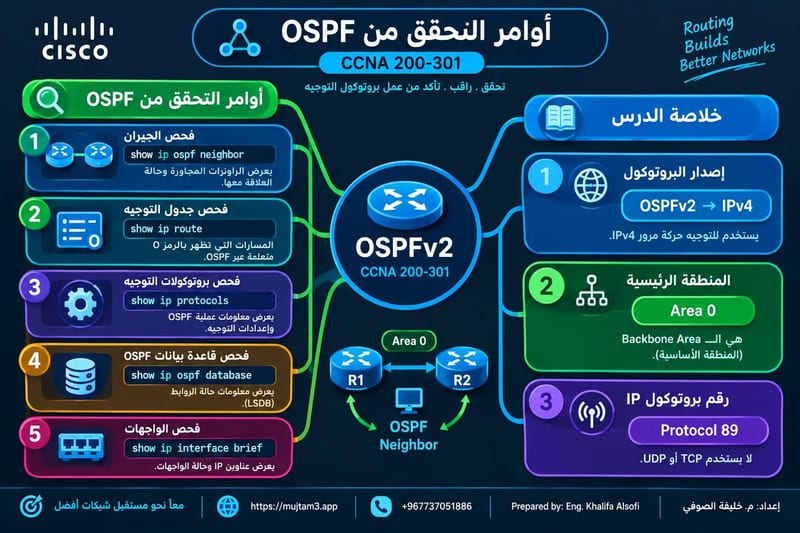
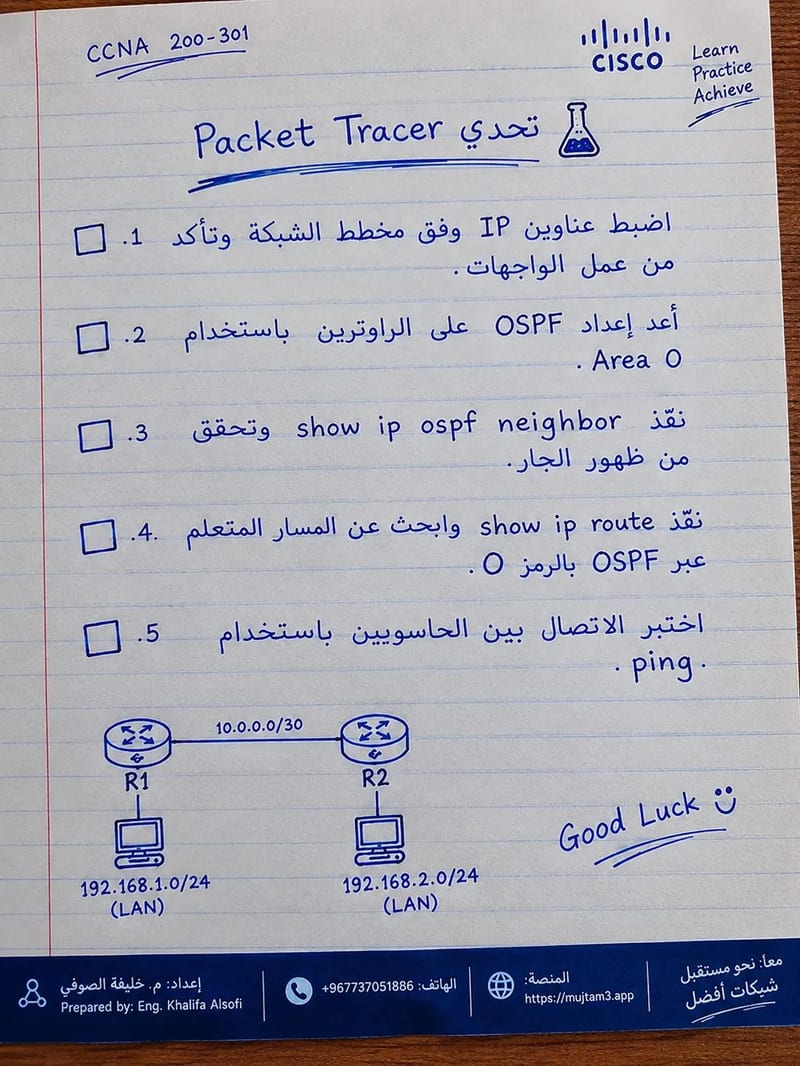
📘 درس CCNA 200-301 | إعداد OSPFv2 عمليًا باستخدام Packet Tracer
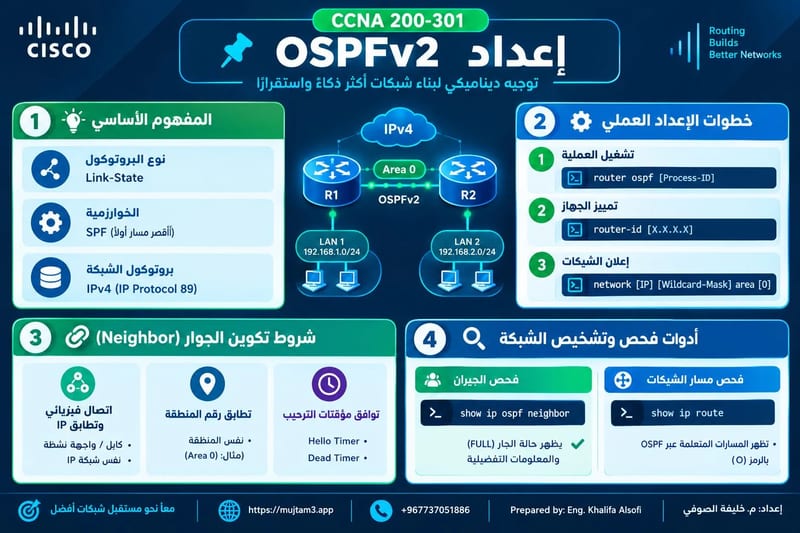
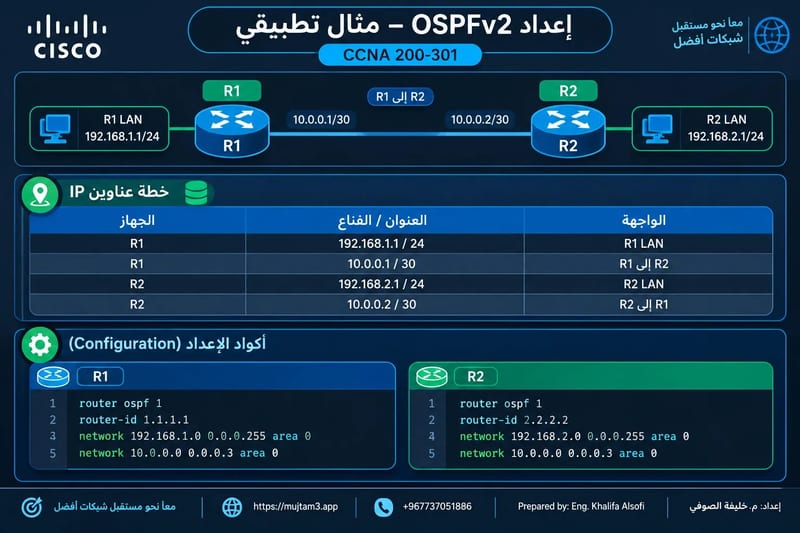
في هذا الدرس، سنتعلم كيفية إعداد بروتوكول OSPFv2 على راوترين من Cisco، وتفعيل التوجيه الديناميكي باستخدام Area 0، مع تطبيق عملي على برنامج Cisco Packet Tracer.
🔹 ضبط عناوين IP للواجهات.
🔹 إعداد OSPF وتحديد Router ID.
🔹 التحقق من الجيران باستخدام "show ip ospf neighbor".
🔹 فحص جدول التوجيه باستخدام "show ip route".
🔹 اختبار الاتصال بين الشبكات باستخدام "ping".
🧪 تحدّي عملي: طبّق الإعدادات بنفسك، وتأكد من ظهور المسارات المتعلمة عبر OSPF بالرمز "O".
🎯 تعلّم، طبّق، وارتقِ بمهاراتك في الشبكات!
✍️ إعداد: م. خليفة الصوفي
🌐 mujtam3.app#CCNA#OSPF#Cisco#PacketTracer#Networking@المتابعون
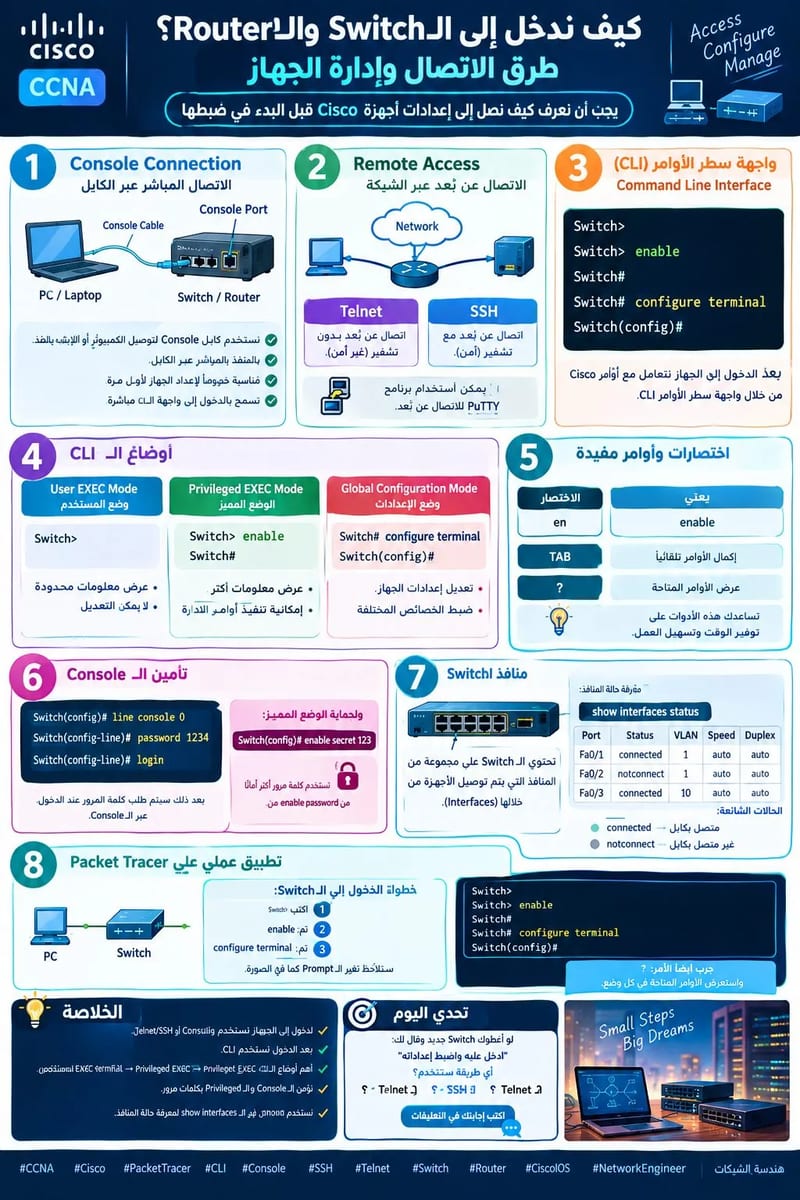
🌐🔌 كيف ندخل إلى الـSwitch والـRouter؟ | طرق الاتصال وإدارة الجهاز
في المنشورات السابقة تعرفنا على إعدادات الـSwitch، وتعلمنا كيف يعمل الـMAC Address Table وكيف يتعامل الـSwitch مع الـFrames. 🔀
لكن قبل ما نقدر نضبط أي جهاز Cisco، لازم نعرف:
🤔 كيف أصل أصلًا إلى إعدادات الـSwitch أو الـRouter؟
وهنا عندنا أكثر من طريقة للاتصال بالجهاز. 👇
━━━━━━━━━━━━━━━━━━
1️⃣ Console Connection 🖥️🔌
أبسط طريقة للدخول إلى إعدادات الـSwitch أو الـRouter هي استخدام:
🔹 Console Cable
حيث نقوم بتوصيل الكمبيوتر أو الـLaptop بمنفذ:
Console Port
ومن خلاله نستطيع الدخول إلى إعدادات الجهاز وإجراء الـConfiguration.
📌 هذه الطريقة مهمة جدًا خصوصًا عند إعداد الجهاز لأول مرة.
━━━━━━━━━━━━━━━━━━
2️⃣ Remote Access 🌐💻
بعد إعداد الجهاز والشبكة، يمكن الدخول إلى الـSwitch أو الـRouter عن بُعد باستخدام:
🔹 Telnet
🔹 SSH
وتشير المذكرة إلى إمكانية استخدام برنامج PuTTY للاتصال عن بُعد.
يعني بدل ما تكون جالس أمام الجهاز وتوصل Console Cable، تستطيع إدارة الجهاز من جهاز آخر عبر الشبكة.
━━━━━━━━━━━━━━━━━━
🧠 طيب ما هو الـCLI؟
بعد الاتصال بالجهاز، ستتعامل مع:
CLI — Command Line Interface
وهو المكان الذي تكتب فيه أوامر Cisco وتستعرض إعدادات الجهاز.
ومن أهم الأوضاع التي ستتعامل معها:
🔹 User EXEC Mode
عند الدخول إلى الـSwitch تكون في وضع المستخدم.
يظهر عادةً:
Switch>
وهذا الوضع يسمح لك بعرض معلومات محدودة دون إجراء تعديلات على إعدادات الجهاز.
━━━━━━━━━━━━━━━━━━
🔥 Privileged EXEC Mode
للدخول إلى الوضع المميز نكتب:
enable
فتتحول العلامة إلى:
Switch#
وهنا تستطيع الوصول إلى معلومات وإعدادات أكثر.
━━━━━━━━━━━━━━━━━━
⚙️ Global Configuration Mode
إذا أردت تعديل إعدادات الجهاز، تدخل إلى وضع الـConfiguration:
configure terminal
فتصبح:
Switch(config)#
وهنا تستطيع تعديل إعدادات الجهاز وضبط الكثير من الخصائص.
للخروج إلى الوضع السابق:
exit
━━━━━━━━━━━━━━━━━━
💡 اختصارات مهمة
في Cisco IOS لا تحتاج دائمًا إلى كتابة الأمر كاملًا.
مثلًا:
en
بدل:
enable
ويمكنك استخدام زر:
TAB
ليُكمل لك الأمر إذا كان الاختصار واضحًا.
وكذلك:
?
تساعدك في معرفة الأوامر المتاحة في الوضع الحالي.
━━━━━━━━━━━━━━━━━━
🔐 تأمين الـConsole
بما أن الـConsole يعتبر طريقة مباشرة للدخول إلى الجهاز، فمن المهم تأمينه بكلمة مرور.
مثال المذكرة:
line console 0
password 1234
login
بعدها عند الدخول عبر الـConsole سيطلب الجهاز كلمة المرور.
كما يمكن تأمين وضع الـPrivileged باستخدام:
enable secret 123
━━━━━━━━━━━━━━━━━━
🖥️ ماذا عن منافذ الـSwitch؟
الـSwitch يحتوي على مجموعة من المنافذ Interfaces التي يتم توصيل الأجهزة من خلالها.
ويمكنك معرفة حالة المنافذ باستخدام:
show interfaces status
وستشاهد حالات مثل:
🟢 connected → المنفذ متصل بكابل.
⚪ notconnect → المنفذ غير متصل بكابل.
كما يعرض الأمر معلومات مثل:
📌 Port
📌 Status
📌 VLAN
📌 Speed
📌 Duplex
━━━━━━━━━━━━━━━━━━
🧪 تطبيق اليوم على Packet Tracer
افتح Cisco Packet Tracer وأضف:
💻 PC
🔀 Switch
ثم جرّب الدخول إلى الـSwitch.
ابدأ بـ:
Switch>
ثم:
enable
بعدها:
configure terminal
وشاهد كيف يتغير الـPrompt:
Switch>
↓
Switch#
↓
Switch(config)#
🎯 حاول أيضًا استخدام:
?
واكتشف الأوامر المتاحة في كل وضع.
━━━━━━━━━━━━━━━━━━
💙 الخلاصة
اليوم عرفنا أن إدارة أجهزة Cisco تبدأ بفهم طرق الوصول إليها:
🔌 Console → اتصال مباشر بالجهاز.
🌐 Telnet / SSH → اتصال عن بُعد.
وبعد الدخول نستخدم الـ:
CLI — Command Line Interface
والأوضاع الأساسية التي بدأنا بها:
Switch>
↓
enable
↓
Switch#
↓
configure terminal
↓
Switch(config)#
💡 إذا فهمت هذه الأوضاع من البداية، ستجد أوامر Cisco القادمة أسهل بكثير؛ لأنك ستعرف أين تكتب الأمر ولماذا. 🧠💻
━━━━━━━━━━━━━━━━━━
💬 سؤال اليوم:
لو أعطاك أحدهم Switch جديد وقال لك:
"ادخل عليه واضبط إعداداته"
أي طريقة ستستخدم؟
🔌 Console؟
🌐 SSH؟
💻 Telnet؟
اكتب إجابتك في التعليقات 👇💙
#CCNA#Cisco#Networking#PacketTracer#CLI#Console#SSH#Telnet#Switch#Router#CiscoIOS#NetworkEngineer#هندسة_الشبكات#الشبكات#تعلم_الشبكات
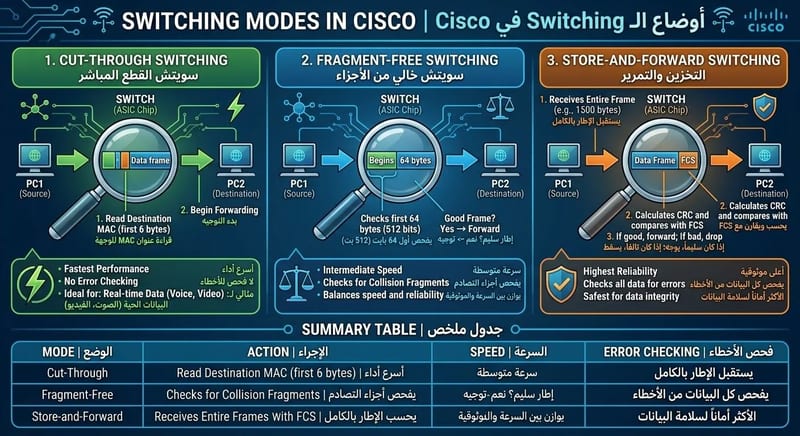
🔀⚡ أوضاع الـSwitching في Cisco | Switching Modes
في الدروس السابقة تعرفنا على بروتوكول ARP وكيف يحصل الجهاز على عنوان الـMAC (الـMAC Address)، ثم تعرفنا على جدول عناوين الـMAC وكيف يستخدم الـSwitch هذا الجدول لتوجيه الـFrames. 🌐
لكن هنا سؤال مهم:
🤔 كيف يتعامل الـSwitch مع الـFrame بمجرّد وصوله؟
هل ينتظر وصول الـFrame كاملاً؟
أم يبدأ بإرساله مباشرةً؟
وهل يفحص البيانات قبل تمريرها؟
هنا نتعرف على Switching Modes. 👇
━━━━━━━━━━━━━━━━━━
1️⃣ Cut-Through Switching ⚡
في هذا الأسلوب، الـSwitch لا ينتظر وصول الـFrame كاملاً.
بمجرد أن يقرأ عنوان الوجهة (Destination MAC Address)، يستطيع البدء في تمرير الـFrame إلى وجهته. 🚀
يعني:
📥 يستقبل جزءاً من الـFrame
🔎 يقرأ MAC Address الخاص بالوجهة
➡️ يبدأ بالـForwarding
✅ الميزة: سرعة أعلى في إرسال البيانات (أقل زمن تأخير Latency).
⚠️ العيب: يمكن أن يمرر Frame يحتوي على أخطاء؛ لأنه لا ينتظر وصول الـFrame كاملاً للتحقق منه.
📌 لذلك يناسب التطبيقات التي تحتاج إلى سرعة عالية، مثل البيانات المباشرة والصوت والفيديو.
━━━━━━━━━━━━━━━━━━
2️⃣ Fragment-Free Switching 🔍
هذا الأسلوب يقع كحل وسط بين Cut-Through و Store-and-Forward.
الـSwitch يقوم بفحص أول 64 Byte (أي ما يعادل 512 Bit) من الـFrame قبل إعادة توجيهه.
إذا كانت البداية سليمة:
✅ يقوم بتمرير الـFrame.
أما إذا وجد مشكلة في أول 64 Byte (مثل إطارات التصادم Runt Frames):
❌ لا يقوم بتمريره.
يعني يحاول الجمع بين:
⚡ سرعة جيدة
🛡️ وتقليل احتمال تمرير Frames تحتوي على أخطاء مبكرة.
━━━━━━━━━━━━━━━━━━
3️⃣ Store-and-Forward 🛡️
هنا الـSwitch يأخذ وقتاً أطول في معالجة الـFrame.
يقوم أولاً بـ:
📥 تخزين الـFrame كاملاً
🔎 فحص البيانات
🧪 إجراء اختبار CRC للتأكد من سلامة وخلو البيانات من الأخطاء
➡️ ثم عمل Forwarding إلى الوجهة (Destination)
إذا كان الـFrame سليماً:
✅ يتم تمريره.
أما إذا كان يحتوي على خطأ:
❌ يتم إسقاطه (Drop) ولا يتم تمريره.
لذلك يعتبر هذا الأسلوب أكثر أماناً وموثوقية في التعامل مع البيانات، لكنه أبطأ من Cut-Through.
━━━━━━━━━━━━━━━━━━
📊 مقارنة سريعة
⚡ Cut-Through:
يبدأ التمرير فور قراءة Destination MAC | السرعة: عالية جداً | فحص الأخطاء: محدود جداً
🔍 Fragment-Free:
يفحص أول 64 Byte من الإطار | السرعة: متوسطة | فحص الأخطاء: يفحص أول 64 بايت فقط
🛡️ Store-and-Forward:
يستقبل الـFrame كاملاً ثم يفحصه | السرعة: الأبطأ | فحص الأخطاء: فحص كامل وشامل (CRC)
━━━━━━━━━━━━━━━━━━
🧠 مثال بسيط
تخيل أن لديك:
💻 PC1
│
▼
🔀 SW1
│
▼
💻 PC2
وصل Frame من PC1 إلى SW1.
في Cut-Through:
📥 Frame ⬅️ 🔎 قراءة Destination MAC ⬅️ ➡️ Forward مباشرة
في Fragment-Free:
📥 Frame ⬅️ 🔎 فحص أول 64 Byte ⬅️ ✅ سليم ⬅️ ➡️ Forward
في Store-and-Forward:
📥 Frame كامل ⬅️ 💾 تخزين ⬅️ 🧪 فحص CRC ⬅️ ✅ سليم ⬅️ ➡️ Forward
━━━━━━━━━━━━━━━━━━
🎯 الخلاصة
احفظ الفكرة بهذه الطريقة:
⚡ Cut-Through
أقرأ الـ MAC وأرسل فوراً.
🔍 Fragment-Free
أفحص أول 64 Byte ثم أرسل.
🛡️ Store-and-Forward
أستقبل الـFrame كاملاً، أفحصه بـCRC، ثم أرسله.
وهكذا أصبح عندك فهم أفضل لما يحدث داخل الـSwitch بعد وصول الـFrame إليه. 🔀🌐
━━━━━━━━━━━━━━━━━━
🧪 تحدي اليوم:
افتح Packet Tracer، وارسم:
💻 PC1 ─── 🔀 SW1 ─── 💻 PC2
ثم راقب عملية الاتصال باستخدام أمر الـ Ping في وضع المحاكاة (Simulation Mode) وحاول تتخيل:
❓ متى يقرأ الـSwitch الـDestination MAC؟
❓ ماذا سيحدث لو كان الـFrame يحتوي على خطأ؟
❓ أي Switching Mode ينتظر الـFrame كاملاً قبل الـForwarding؟
💬 اكتب إجابتك في التعليقات 👇💙
#CCNA#Cisco#Networking#Switching#SwitchingModes#CutThrough#StoreAndForward#FragmentFree#PacketTracer#Ethernet#NetworkEngineer#هندسة_الشبكات#الشبكات#تعلم_الشبكات
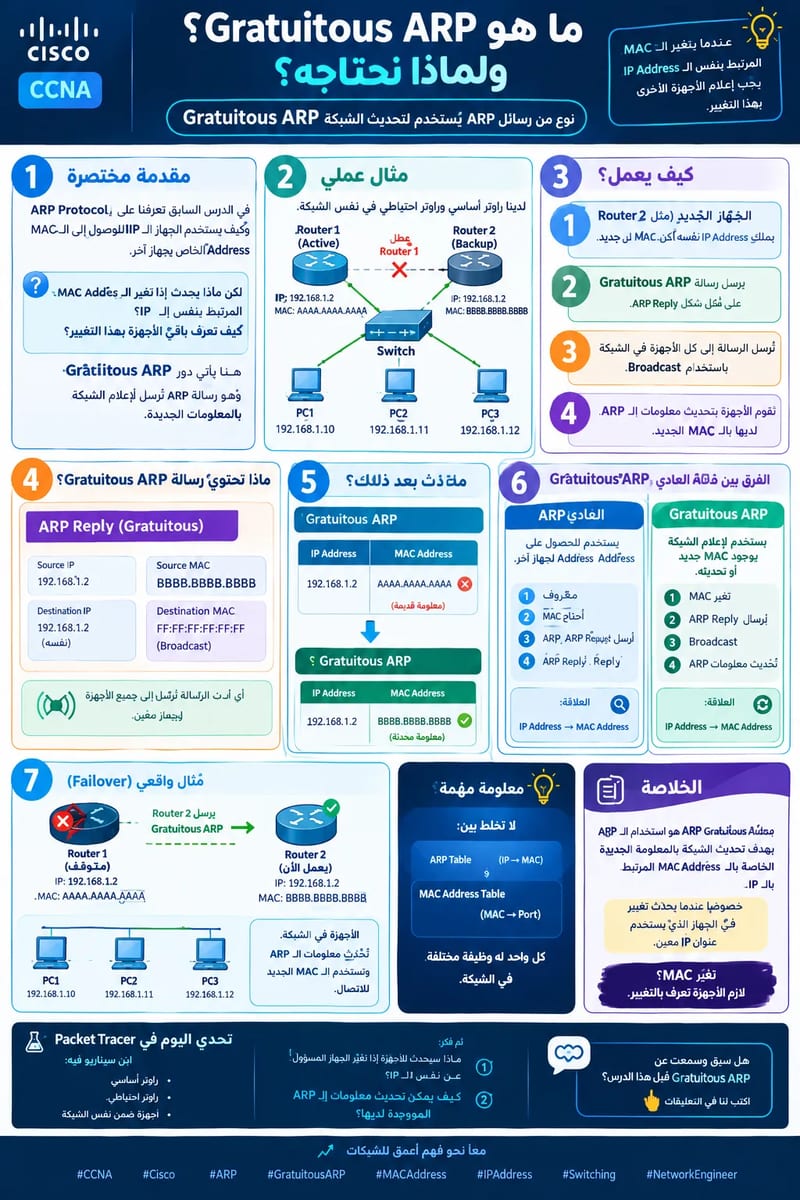
🌐🔄 إيش هو Gratuitous ARP؟ ولماذا نحتاجه؟ 🤔
في الدرس السابق تعرفنا على ARP Protocol، وكيف يستخدم الجهاز الـIP للوصول إلى الـMAC Address الخاص بجهاز آخر. 💻🔍
لكن ماذا يحدث لو تغيّر الـMAC Address المرتبط بنفس الـIP؟
🤔 كيف تعرف باقي الأجهزة بهذا التغيير؟
هنا يأتي دور:
🔥 Gratuitous ARP
وهو نوع من رسائل ARP يُستخدم لتحديث الشبكة بالـMAC Address الجديد المرتبط بعنوان IP معين.
━━━━━━━━━━━━━━━━━━
🧠 خلونا نفهمها بمثال
تخيل عندنا Router أساسي و Router احتياطي:
🌐 Router 1 → يعمل حاليًا
🌐 Router 2 → احتياطي
إذا حصلت مشكلة وتوقف الـRouter الأول، وأصبح الـRouter الثاني هو المسؤول، فهناك أجهزة في الشبكة تحتاج إلى معرفة التغيير.
هنا يمكن استخدام Gratuitous ARP لإعلام الأجهزة الموجودة على الشبكة بالـMAC Address الجديد المرتبط بالـIP.
━━━━━━━━━━━━━━━━━━
🔹 ماذا يحدث؟
لنفترض أن الجهاز الجديد لديه:
📍 IP Address:
192.168.1.2
ويملك MAC Address جديد.
يقوم الجهاز بإرسال رسالة ARP Reply تحتوي على معلوماته، وتُرسل على شكل:
📢 Broadcast
حتى تصل المعلومة إلى النقاط الموجودة على الشبكة.
وبذلك تستطيع الأجهزة تحديث معلومات الـARP لديها.
━━━━━━━━━━━━━━━━━━
🔥 لماذا هذا مهم؟
تخيل أن جهازًا ما يحتفظ بمعلومة قديمة:
192.168.1.2
↓
MAC القديم
ثم أصبح الـMAC الصحيح:
192.168.1.2
↓
MAC الجديد
هنا نحتاج إلى أن تعرف الأجهزة بهذا التغيير، حتى لا تستمر في استخدام المعلومة القديمة.
وهنا يأتي دور:
Gratuitous ARP 🔄
حيث يتم إعلام الأجهزة بالتغيير وتحديث المعلومات القديمة.
━━━━━━━━━━━━━━━━━━
📊 الفرق بين ARP العادي وGratuitous ARP
🔵 ARP العادي
الجهاز يحتاج إلى معرفة MAC جهاز آخر.
فيقوم بإرسال طلب ARP للحصول على الـMAC.
IP معروف
↓
أحتاج MAC
↓
ARP Request
↓
ARP Reply
🟢 Gratuitous ARP
الهدف هنا هو إعلام الشبكة بمعلومة ARP جديدة أو محدثة.
MAC تغير
↓
إعلام الأجهزة
↓
Broadcast
↓
تحديث معلومات ARP
━━━━━━━━━━━━━━━━━━
🌐 مثال واقعي
تخيل شبكة فيها:
🌐 Network
/ \
Router 1 Router 2
Active Backup
إذا تعطل Router 1 وانتقلت الخدمة إلى Router 2، فإن الأجهزة تحتاج إلى معرفة التغيير.
📢 يقوم Router 2 بإرسال Gratuitous ARP.
ثم تقوم الأجهزة بتحديث معلومات الـARP لديها.
وبالتالي تستمر عملية الاتصال باستخدام المعلومات الجديدة. 🔄🌐
━━━━━━━━━━━━━━━━━━
💡 معلومة مهمة
لا تخلط بين:
ARP Table 📋
و
MAC Address Table 📋
الـARP يهتم بالعلاقة:
IP Address → MAC Address
بينما الـSwitch يهتم بالعلاقة:
MAC Address → Switch Port
وهذه النقطة ستساعدك كثيرًا في فهم طريقة عمل الـSwitch في الدروس القادمة. 🔀🧠
━━━━━━━━━━━━━━━━━━
🎯 الخلاصة
Gratuitous ARP هو استخدام لـARP بهدف تحديث الشبكة بالمعلومة الجديدة الخاصة بالـMAC Address المرتبط بالـIP.
خصوصًا عندما يحدث تغيير في الجهاز الذي يستخدم عنوان IP معين.
احفظ الفكرة ببساطة:
> 🔄 تغيّر MAC؟ لازم الأجهزة تعرف بالتغيير.
وهنا يأتي دور Gratuitous ARP. 💙
━━━━━━━━━━━━━━━━━━
🧪 تحدي اليوم:
افتح Packet Tracer وحاول رسم سيناريو فيه:
🌐 Router أساسي
🌐 Router احتياطي
💻 أجهزة داخل الشبكة
ثم فكر:
❓ ماذا سيحدث للأجهزة إذا تغير الجهاز المسؤول عن نفس الـIP؟
❓ كيف يمكن تحديث معلومات الـARP الموجودة لديها؟
💬 هل سبق وسمعت عن Gratuitous ARP قبل هذا الدرس؟
اكتب لنا في التعليقات 👇💙
#CCNA#Cisco#Networking#ARP#GratuitousARP#MACAddress#IPAddress#PacketTracer#Switching#NetworkEngineer#هندسة_الشبكات#الشبكات#تعلم_الشبكات
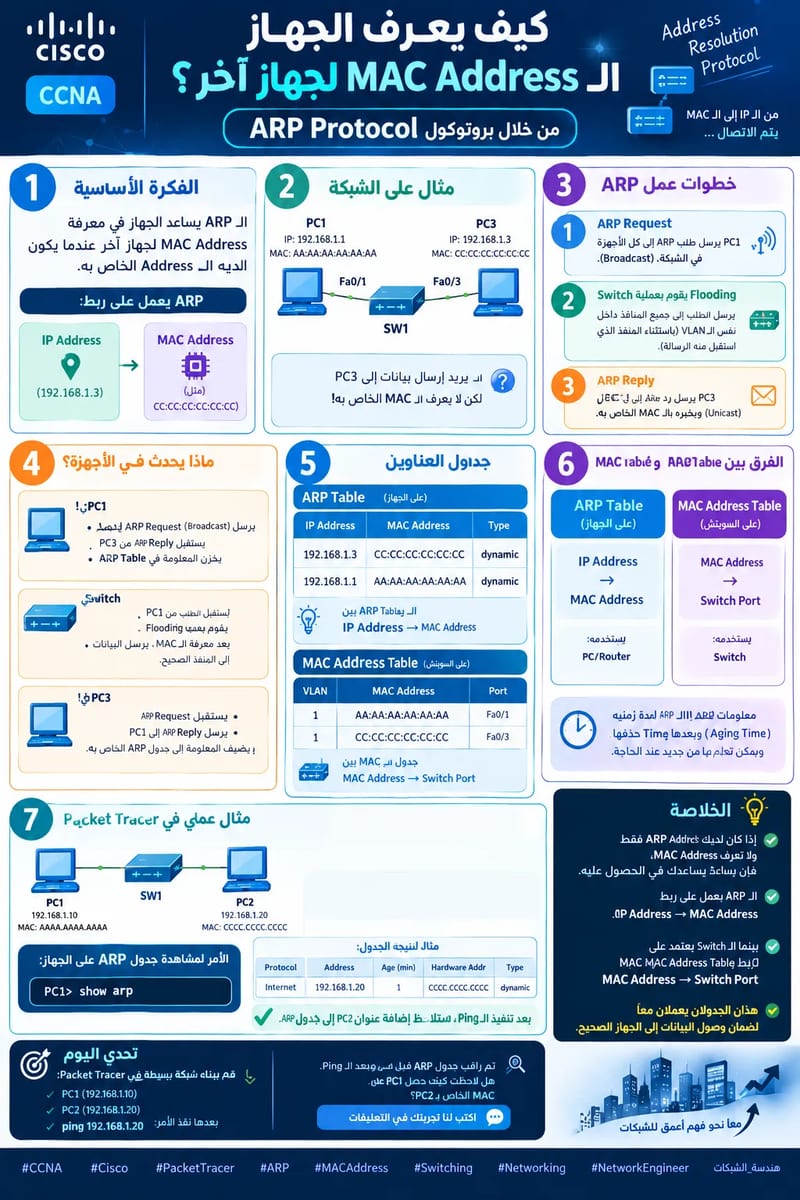
🌐🔍 كيف يعرف الجهاز الـMAC Address لجهاز آخر؟ | ARP Protocol
في المنشور السابق تعرفنا على MAC Address Table، وشاهدنا كيف يتعلم الـSwitch عناوين الـMAC ويربطها بالمنافذ. 🔀
لكن هنا سؤال مهم جدًا: 👀
❓ إذا كان PC1 يعرف الـIP الخاص بـ PC2، لكنه لا يعرف الـMAC Address الخاص به...
كيف يحصل على الـMAC؟
هنا يأتي دور بروتوكول مهم جدًا في الشبكات:
🔥 ARP — Address Resolution Protocol
ببساطة، وظيفة الـARP هي مساعدة الجهاز في معرفة MAC Address لجهاز آخر عندما يكون لديه الـIP Address الخاص به. 🌐
━━━━━━━━━━━━━━━━━━
🧠 مثال بسيط
لنفترض عندنا:
💻 PC1
IP: 192.168.1.1
⬇️
🔀 Switch
⬇️
💻 PC3
IP: 192.168.1.3
الجهاز PC1 يريد إرسال بيانات إلى PC3.
هو يعرف:
📍 IP الخاص بـPC3
192.168.1.3
لكن لا يعرف:
❓ MAC Address الخاص بـPC3.
إذن ماذا يفعل؟
هنا يبدأ ARP. 👇
━━━━━━━━━━━━━━━━━━
1️⃣ ARP Request 📢
يقوم PC1 بإرسال رسالة:
ARP Request
ويقول بشكل مبسط:
> من لديه الـIP 192.168.1.3؟ أرسل لي الـMAC Address الخاص بك.
لكن المشكلة أن PC1 لا يعرف أين يوجد الجهاز، لذلك يتم إرسال الـARP Request باستخدام:
📢 Broadcast
وعنوان الـMAC المستخدم للـBroadcast هو:
FF:FF:FF:FF:FF:FF
يعني الرسالة تصل إلى الأجهزة الموجودة على الشبكة المحلية.
━━━━━━━━━━━━━━━━━━
2️⃣ الـSwitch يستقبل الطلب 🔀
عندما يستقبل الـSwitch رسالة الـARP، يقوم بعملية Flooding داخل الشبكة المناسبة، ويرسلها إلى الأجهزة الأخرى، باستثناء المنفذ الذي جاءت منه الرسالة.
وهنا نلاحظ العلاقة بين:
ARP + Switch + MAC Address Table
والتي بدأنا نفهمها في المنشور السابق. 🧠
━━━━━━━━━━━━━━━━━━
3️⃣ ARP Reply 📩
كل الأجهزة تستقبل الطلب، لكن الجهاز الذي يمتلك:
192.168.1.3
هو الذي يرد.
فيقوم PC3 بإرسال:
ARP Reply
إلى PC1، ويخبره:
> هذا هو الـMAC Address الخاص بي. 😎
وهنا يكون الرد:
📩 Unicast
أي يتم إرساله إلى الجهاز الذي طلب المعلومة فقط.
━━━━━━━━━━━━━━━━━━
📊 ماذا يحدث بعد ذلك؟
PC1 أصبح يعرف العلاقة بين:
IP Address
192.168.1.3
⬇️
MAC Address
CCCC.CCCC.CCCC
ويقوم بتخزين هذه المعلومة في:
📋 ARP Table
وبالتالي عندما يحتاج PC1 إلى التواصل مع PC3 مرة أخرى، لا يحتاج إلى إرسال ARP Request جديد في كل مرة؛ لأنه أصبح لديه الـMAC Address في جدول ARP.
━━━━━━━━━━━━━━━━━━
🔥 الفرق بين ARP Table وMAC Address Table
وهذه نقطة مهمة جدًا:
🖥️ الجهاز PC
يستخدم:
ARP Table
لربط:
IP Address → MAC Address
بينما:
🔀 الـSwitch
يستخدم:
MAC Address Table
لربط:
MAC Address → Switch Port
يعني كل واحد له وظيفة مختلفة. 👌
━━━━━━━━━━━━━━━━━━
🧪 مثال كامل
عندنا:
PC1
IP: 192.168.1.1
MAC: AAA
│
│ Fa0/1
▼
SW1
│ Fa0/3
▼
PC3
IP: 192.168.1.3
MAC: CCC
PC1 يريد التواصل مع PC3.
الخطوات:
1️⃣ PC1 يعرف IP الخاص بـPC3.
2️⃣ PC1 لا يعرف MAC الخاص بـPC3.
3️⃣ يرسل ARP Request باستخدام Broadcast.
4️⃣ الـSwitch يقوم بعملية Flooding.
5️⃣ PC3 يتعرف على أن الـIP المطلوب هو IP الخاص به.
6️⃣ PC3 يرسل ARP Reply إلى PC1 باستخدام Unicast.
7️⃣ PC1 يحصل على MAC الخاص بـPC3 ويخزنه في ARP Table.
وبعدها يستطيع إرسال البيانات إلى PC3 باستخدام الـMAC الصحيح. 🚀
━━━━━━━━━━━━━━━━━━
⏳ هل يبقى الـARP في الجدول للأبد؟
لا. 👀
الجهاز يحتفظ بمعلومات الـARP لفترة معينة، وبعدها يمكن أن يتم حذفها، وعند الحاجة يتم تنفيذ ARP من جديد.
والفكرة الأساسية هي أن وجود الـARP Table يقلل الحاجة إلى إرسال طلبات ARP بشكل متكرر لنفس الجهاز.
━━━━━━━━━━━━━━━━━━
🎯 الخلاصة
إذا كان عندك:
📍 IP Address معروف
لكن:
❓ MAC Address غير معروف
فإن ARP يساعد الجهاز في الحصول على الـMAC.
احفظ العلاقة التالية جيدًا:
ARP
IP Address → MAC Address
بينما:
MAC Address Table
MAC Address → Switch Port
وهذه من أهم العلاقات التي ستحتاج تفهمها وأنت تتعلم Switching. 🌐🔀
━━━━━━━━━━━━━━━━━━
🧪 تحدي اليوم في Packet Tracer:
ابنِ شبكة:
💻 PC1
⬇️
🔀 Switch
⬆️
💻 PC2
واجعل:
PC1 → 192.168.1.10
PC2 → 192.168.1.20
بعدها من PC1 نفّذ:
ping 192.168.1.20
ثم جرّب مشاهدة جدول الـARP باستخدام الأمر المناسب على الجهاز.
👀 راقب ماذا يحدث قبل الـPing وبعده.
هل لاحظت كيف حصل PC1 على MAC Address الخاص بـPC2؟
اكتب لنا تجربتك في التعليقات 👇💙
#CCNA#Cisco#Networking#ARP#IPAddress#MACAddress#PacketTracer#Switching#Ethernet#NetworkEngineer#هندسة_الشبكات#الشبكات#تعلم_الشبكات